#

Fusion
### 從粗略想法到正式上線的程式碼——全自動完成。
### 🏭 一座軟體工廠,由多代理人協調器運作。
描述你想要的——一支 AI 代理人團隊會為你**規劃、建置、審閱並交付**。Fusion 就是你的軟體工廠:一條橫跨任務、代理人、任務群組、git、檔案與工作樹的程式碼生產線,支援任何模型,本地或雲端皆可。
[**runfusion.ai →**](https://runfusion.ai) · [文件](./docs/README.md) · [GitHub](https://github.com/Runfusion/Fusion) · [npm](https://www.npmjs.com/package/@runfusion/fusion) · [Discord](https://discord.gg/ksrfuy7WYR)
[English](./README.md) · [简体中文](./README.zh-CN.md) · **繁體中文** · [Français](./README.fr.md) · [Español](./README.es.md) · [한국어](./README.ko.md)
*本文件為機器翻譯,英文版 README 為權威版本。*
[](./LICENSE)
[](https://www.npmjs.com/package/@runfusion/fusion)
[](https://discord.gg/ksrfuy7WYR)


---
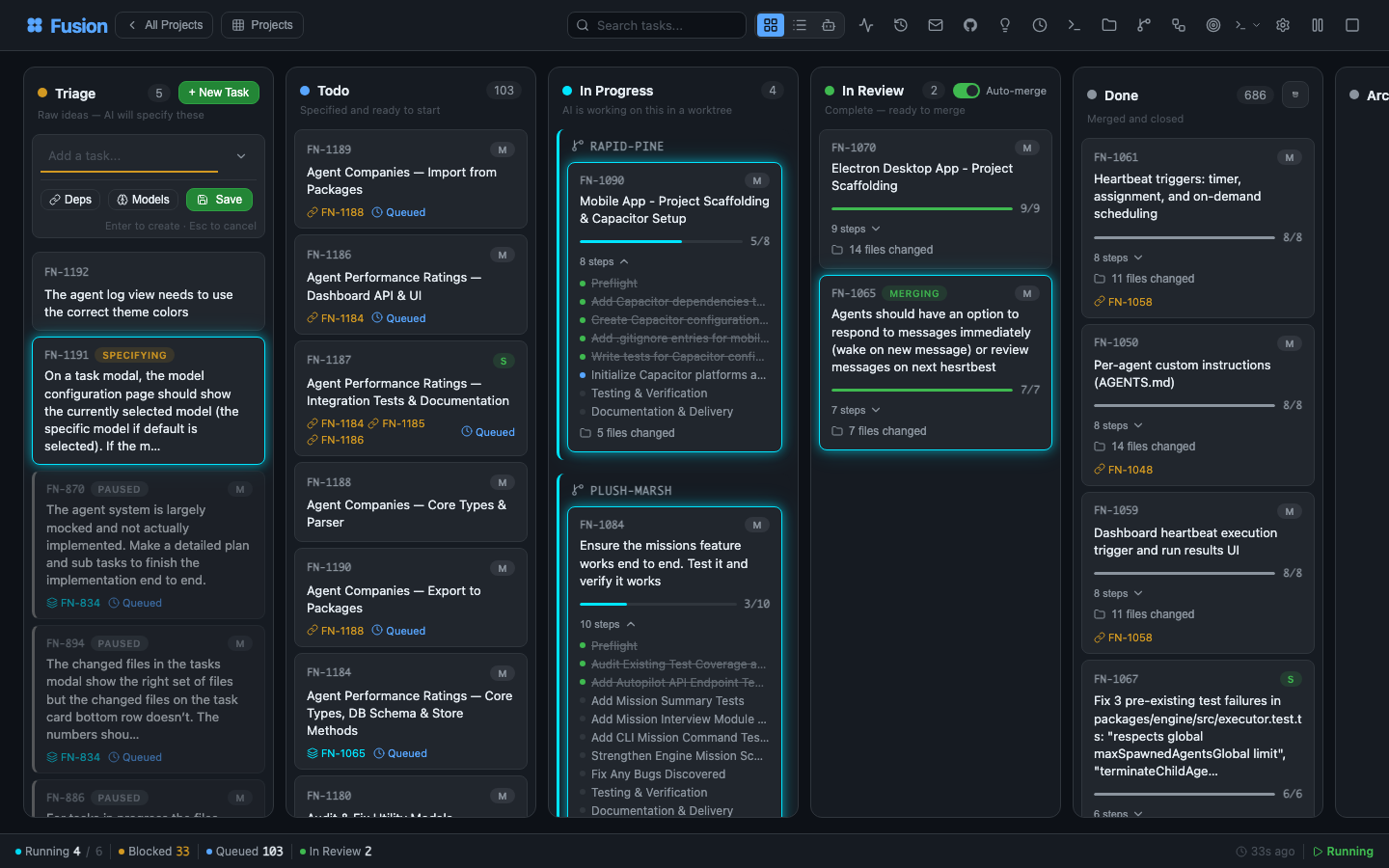
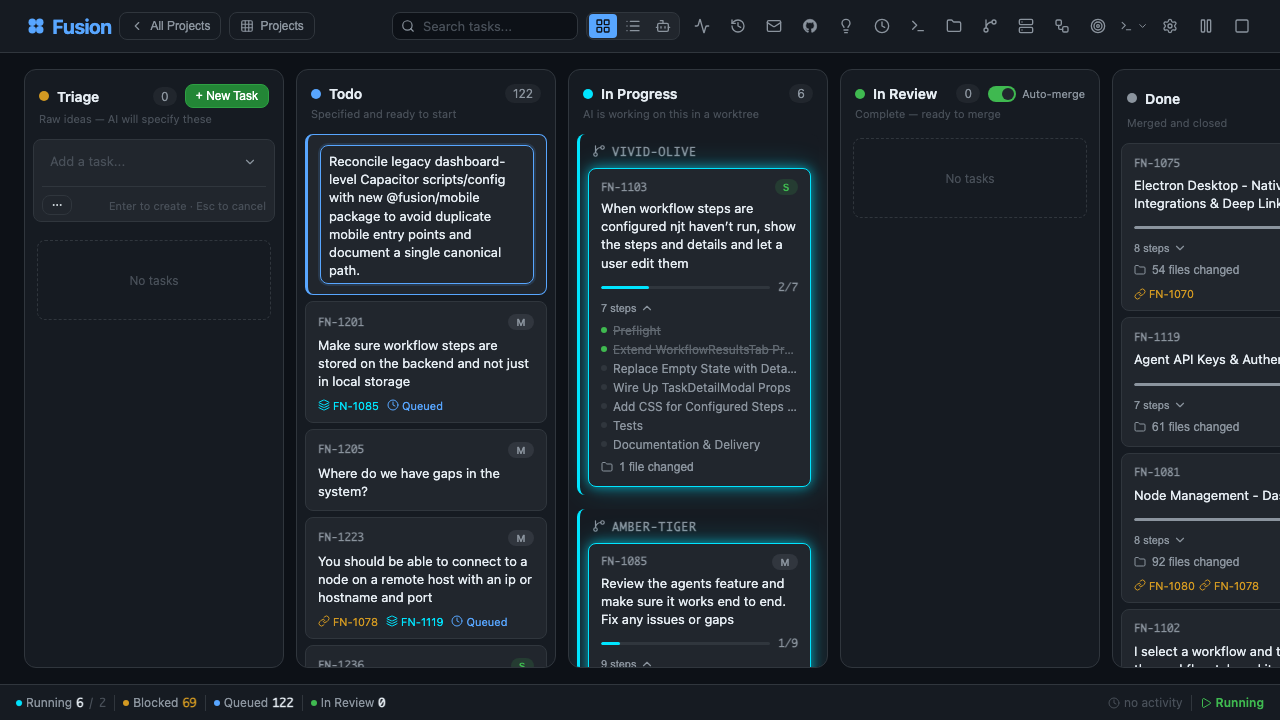
## 整個開發環境。盡在一個畫面。
用白話文描述一個任務。規劃代理人讀取你的專案、理解脈絡,並撰寫完整的 `PROMPT.md` 計畫——包含步驟、檔案範圍與驗收條件。接著 Fusion 在獨立的 git 工作樹中依序規劃、審閱、執行、再審閱,並在你指定的任何環節設置人工核准關卡。
一個看板。從任何地方操控。筆電、Mac mini、Linux 伺服器、雲端虛擬機、手機——全部連線。
> 就像 Trello,但你的任務由 AI 負責規格撰寫、執行與交付。基於 [dustinbyrne/kb](https://github.com/dustinbyrne/kb) 的優秀成果打造。
---
## 快速開始
**免安裝,直接從 npm 執行:**
```bash
npx runfusion.ai
```
這會啟動儀表板。子指令可直接傳遞:`npx runfusion.ai task create "fix X"`、`npx runfusion.ai --help` 等。(或完整形式:`npx @runfusion/fusion dashboard`。)
**單行安裝程式**(macOS 與 Linux——自動選用 Homebrew,若無則退回 npm):
```bash
curl -fsSL https://runfusion.ai/install.sh | sh
fusion dashboard
```
**Homebrew**(macOS 與 Linux):
```bash
brew tap runfusion/fusion
brew install fusion
fusion dashboard # 或:fn dashboard
```
或使用單行指令(自動新增 tap):`brew install runfusion/fusion/fusion`。
**npm 全域安裝**:
```bash
npm install -g @runfusion/fusion
fn dashboard # 或:fusion dashboard
```
**從複本執行**(供開發使用):
```bash
pnpm dev dashboard
```
然後點擊終端機中顯示的 `Open:` 網址。該網址內嵌一個不記名令牌
(`http://localhost:4040/?token=fn_...`),瀏覽器會在首次造訪時擷取並存入
`localStorage`,之後自動重複使用。在伺服器端,Fusion 會在首次驗證執行時
將儀表板與背景程式令牌持久化至 `~/.fusion/settings.json`,並在後續啟動時
重複使用,除非你覆蓋它(`--token`、`FUSION_DASHBOARD_TOKEN`、
`FUSION_DAEMON_TOKEN`)或以 `--no-auth` 停用驗證。完整的優先順序與
重設/撤銷選項,請參閱
[命令列參考 → fn dashboard → 驗證](./docs/cli-reference.md#fn-dashboard)。
### 首次執行設定
首次啟動時,Fusion 會開啟**引導精靈**,提供三個引導步驟:
1. **AI 設定** — 使用簡化的快速啟動供應商清單(建議的供應商,加上已連線的供應商),只有在需要其他供應商或詳細設定時,才展開**進階供應商設定**。只需一個供應商即可開始使用。已棄用的 Google Gemini CLI / Antigravity 供應商項目已刻意隱藏;Google/Gemini API 金鑰、Google Generative AI、Vertex 與 Cloud Code 路徑仍受支援。
2. **GitHub(選填)** — 連結 GitHub 以匯入議題並管理 PR
3. **第一個任務** — 建立你的第一個任務或從 GitHub 匯入(若無作用中的專案,引導精靈會先提示你註冊/選取專案目錄)
精靈**可關閉且不阻擋操作**——點擊**暫時略過**即可立即使用儀表板。之後可從**設定 → 驗證 → 重新開啟引導指南**再次觸發。
### 行動裝置
Capacitor + PWA 工作流程,請參閱 [MOBILE.md](./MOBILE.md)。
---
## 工作流程
```
① 描述 ② 規劃 ③ 看板 ④ 獨立工作樹
───────────── ───────────── ───────────── ─────────────────────
「在設定面板 → 代理人撰寫 → 規劃 → 審閱 → → fusion/FN-123 分支
加入深色模式 PROMPT.md 執行 → 審閱 並行執行,零
切換開關」 (步驟、範圍、 (每步驟,直到 檔案衝突
驗收條件) 完成)
```
### 合併前看清每個步驟


筆電、Mac mini、Linux 伺服器、雲端虛擬機、手機——每個節點都是對等節點。你的任務狀態、代理人、日誌與差異比較在整個網狀架構中保持同步。同一個 Fusion 以下列形式發布:
- 🖥️ **桌面應用程式** — 支援 **macOS**(Intel + Apple Silicon)、**Windows** 10/11 與 **Linux** 的 Electron 應用程式
- 📱 **行動應用程式** — 支援 **iOS/iPadOS** 與 **Android** 的 Capacitor 應用程式([MOBILE.md](./MOBILE.md))
- 🌐 **網頁儀表板** — 任何現代瀏覽器,由 `fn dashboard` 背景程式提供服務
- 🔌 **命令列介面** — `fn` 執行檔 + 適合以終端機為主要工作流程的擴充功能
在任意節點啟動背景程式,連接其他裝置,看板就會跟著你到任何地方。
---
## 執行代理人公司