#

Fusion
### 거친 아이디어에서 프로덕션 코드까지 — 자동으로.
### 🏭 멀티 에이전트 오케스트레이터가 운영하는 소프트웨어 공장.
원하는 것을 설명하세요 — AI 에이전트 팀이 **계획하고, 만들고, 검토하고, 배포**해 드립니다. Fusion은 여러분의 소프트웨어 공장입니다: 태스크, 에이전트, 미션, git, 파일, 워크트리를 가로질러 어떤 모델로든, 로컬 또는 클라우드에서 실행되는 코드 조립 라인입니다.
[**runfusion.ai →**](https://runfusion.ai) · [문서](./docs/README.md) · [GitHub](https://github.com/Runfusion/Fusion) · [npm](https://www.npmjs.com/package/@runfusion/fusion) · [Discord](https://discord.gg/ksrfuy7WYR)
[English](./README.md) · [简体中文](./README.zh-CN.md) · [繁體中文](./README.zh-TW.md) · [Français](./README.fr.md) · [Español](./README.es.md) · **한국어**
*이 문서는 기계 번역본입니다. 공식 원본은 [영문 README](./README.md)를 참조하세요.*
[](./LICENSE)
[](https://www.npmjs.com/package/@runfusion/fusion)
[](https://discord.gg/ksrfuy7WYR)


---
## 전체 개발 환경을 하나의 화면에서.
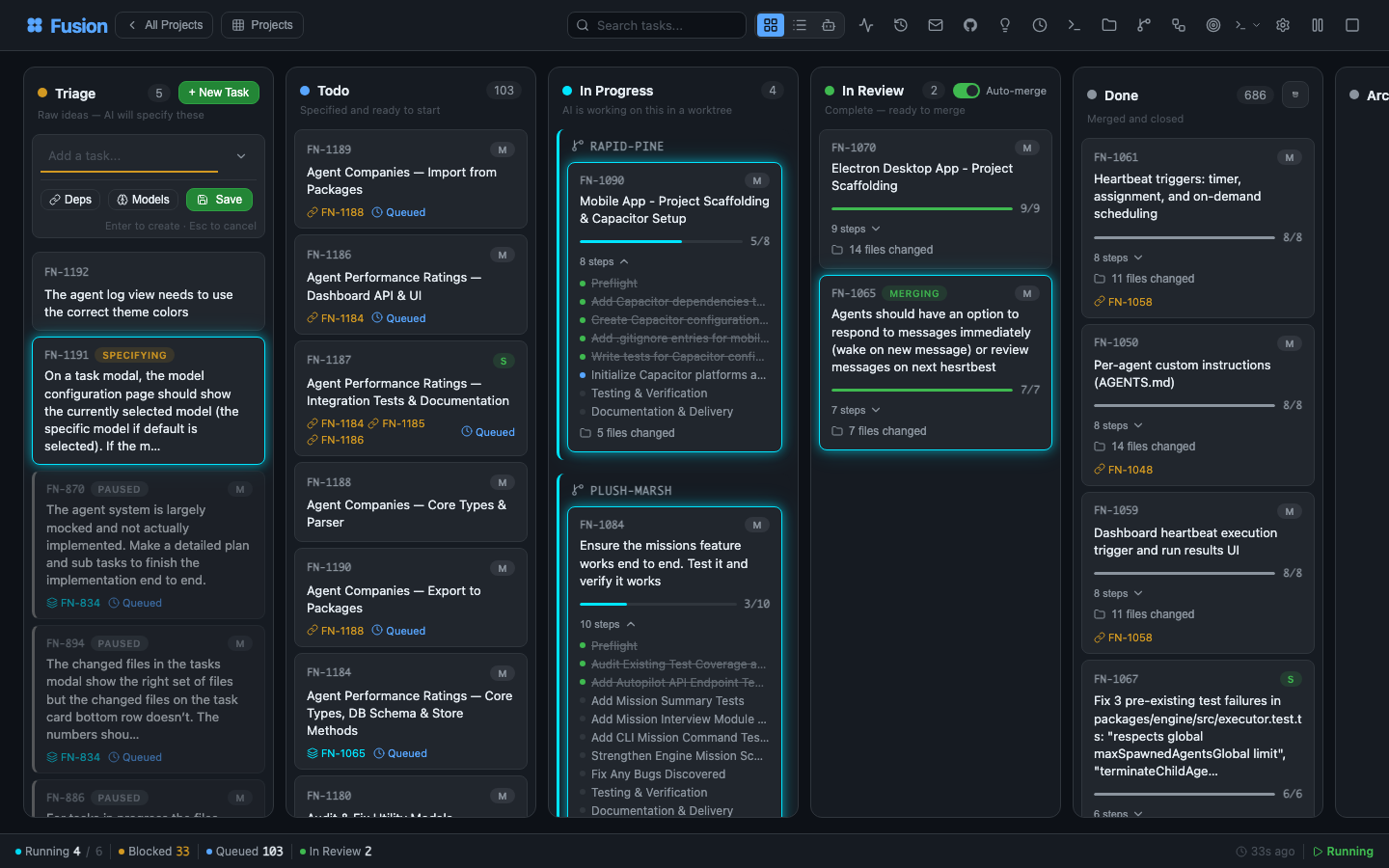
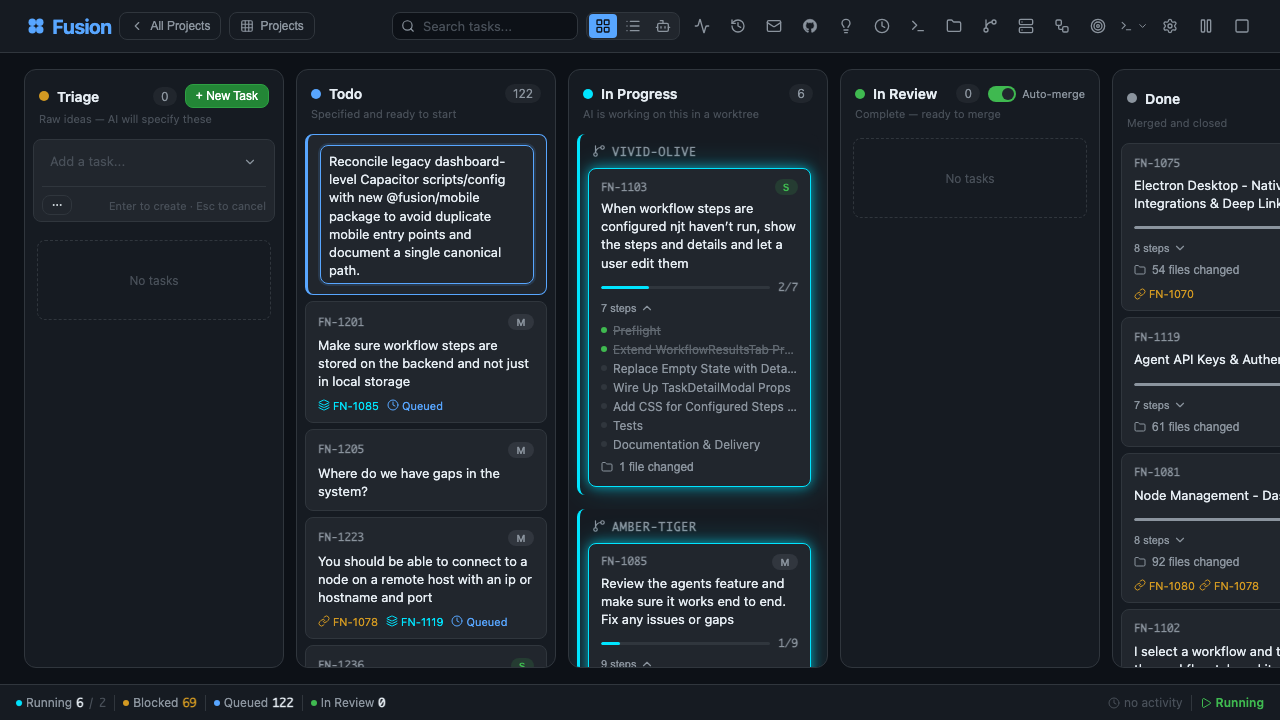
평문으로 태스크를 설명하면, 계획 에이전트가 프로젝트를 읽고 컨텍스트를 파악한 뒤 단계, 파일 범위, 완료 기준이 담긴 `PROMPT.md` 계획서를 작성합니다. 이후 Fusion은 격리된 git 워크트리에서 계획, 검토, 실행, 재검토를 순서대로 수행하며, 원하는 곳마다 사람의 승인 단계를 추가할 수 있습니다.
보드 하나로. 어디서든 제어. 노트북, Mac mini, Linux 서버, 클라우드 VM, 휴대폰 — 모두 연결됩니다.
> Trello와 유사하지만, 태스크의 명세 작성, 실행, 납품을 AI가 수행합니다. [dustinbyrne/kb](https://github.com/dustinbyrne/kb)의 훌륭한 작업을 기반으로 구축되었습니다.
---
## 빠른 시작
**설치 없이 npm에서 바로:**
```bash
npx runfusion.ai
```
이 명령은 대시보드를 실행합니다. 하위 명령은 다음과 같이 전달됩니다: `npx runfusion.ai task create "fix X"`, `npx runfusion.ai --help` 등. (또는 명시적으로: `npx @runfusion/fusion dashboard`.)
**원라인 설치 프로그램** (macOS & Linux — Homebrew를 자동 선택하고, 없으면 npm으로 대체):
```bash
curl -fsSL https://runfusion.ai/install.sh | sh
fusion dashboard
```
**Homebrew** (macOS & Linux):
```bash
brew tap runfusion/fusion
brew install fusion
fusion dashboard # 또는: fn dashboard
```
또는 원라인(자동 탭 추가): `brew install runfusion/fusion/fusion`.
**npm 전역 설치**:
```bash
npm install -g @runfusion/fusion
fn dashboard # 또는: fusion dashboard
```
**클론으로 시작** (개발용):
```bash
pnpm dev dashboard
```
터미널에 출력되는 `Open:` URL을 클릭하세요. URL에는 베어러 토큰
(`http://localhost:4040/?token=fn_...`)이 포함되어 있으며, 브라우저가 첫 방문 시
`localStorage`에 캡처하여 이후 자동으로 재사용합니다. 서버 측에서 Fusion은
첫 번째 인증된 실행 시 `~/.fusion/settings.json`에 대시보드/데몬 토큰을
저장하고, 이후 시작 시 재사용합니다(`--token`, `FUSION_DASHBOARD_TOKEN`,
`FUSION_DAEMON_TOKEN`으로 재정의하거나 `--no-auth`로 인증을 비활성화하지 않는 한).
전체 우선순위 및 재설정/취소 옵션은
[CLI 참조 → fn dashboard → Authentication](./docs/cli-reference.md#fn-dashboard)을
참조하세요.
### 최초 실행 설정
Fusion을 처음 시작하면 세 단계로 안내하는 **온보딩 마법사**가 열립니다:
1. **AI 설정** — 간소화된 빠른 시작 공급자 목록(권장 공급자 및 이미 연결된 공급자)을 사용하고, 추가 공급자나 설정 세부 사항이 필요한 경우에만 **고급 공급자 설정**을 펼칩니다. 시작하려면 공급자 하나만 있으면 됩니다. 더 이상 사용되지 않는 Google Gemini CLI / Antigravity 공급자 항목은 의도적으로 숨겨져 있으며, Google/Gemini API 키, Google Generative AI, Vertex, Cloud Code 경로는 계속 지원됩니다.
2. **GitHub (선택 사항)** — 이슈 임포트 및 PR 관리를 위해 GitHub 연결
3. **첫 번째 태스크** — 첫 번째 태스크를 생성하거나 GitHub에서 임포트(활성 프로젝트가 없는 경우, 온보딩이 먼저 프로젝트 디렉터리 등록/선택을 안내합니다)
마법사는 **해제 가능하며 비차단적** — **지금 건너뛰기**를 클릭하면 즉시 대시보드를 사용할 수 있습니다. 나중에 **설정 → 인증 → 온보딩 가이드 다시 열기**에서 재실행할 수 있습니다.
### 모바일
Capacitor + PWA 워크플로우는 [MOBILE.md](./MOBILE.md)를 참조하세요.
---
## 흐름
```
① 설명 ② 계획 ③ 보드 ④ 격리된 워크트리
───────────── ───────────── ───────────── ─────────────────────
"설정 패널에 → 에이전트가 → 계획 → 검토 → → fusion/FN-123 브랜치
다크 모드 토글 PROMPT.md 작성 실행 → 검토 동시 실행,
추가" (단계, 범위, (각 단계마다, 파일 충돌 없음
완료 기준) 완료까지)
```
### 머지 전에 모든 단계를 확인하세요


노트북, Mac mini, Linux 서버, 클라우드 VM, 휴대폰 — 모든 노드가 동등한 피어입니다. 태스크 상태, 에이전트, 로그, 차이점이 메시 전반에 걸쳐 동기화된 상태로 유지됩니다. 동일한 Fusion이 다음과 같이 제공됩니다:
- 🖥️ **데스크톱 앱** — **macOS**(Intel + Apple Silicon), **Windows** 10/11, **Linux**용 Electron
- 📱 **모바일 앱** — **iOS/iPadOS** 및 **Android**용 Capacitor ([MOBILE.md](./MOBILE.md))
- 🌐 **웹 대시보드** — `fn dashboard` 데몬에서 제공되는 모든 최신 브라우저
- 🔌 **CLI** — 터미널 중심 워크플로우를 위한 `fn` 바이너리 + 확장
임의의 노드에서 데몬을 시작하고 다른 기기를 연결하면, 보드가 어디서든 따라다닙니다.
---
## 에이전트 컴퍼니 운영