#

Fusion
### De l'idée brute au code de production — automatiquement.
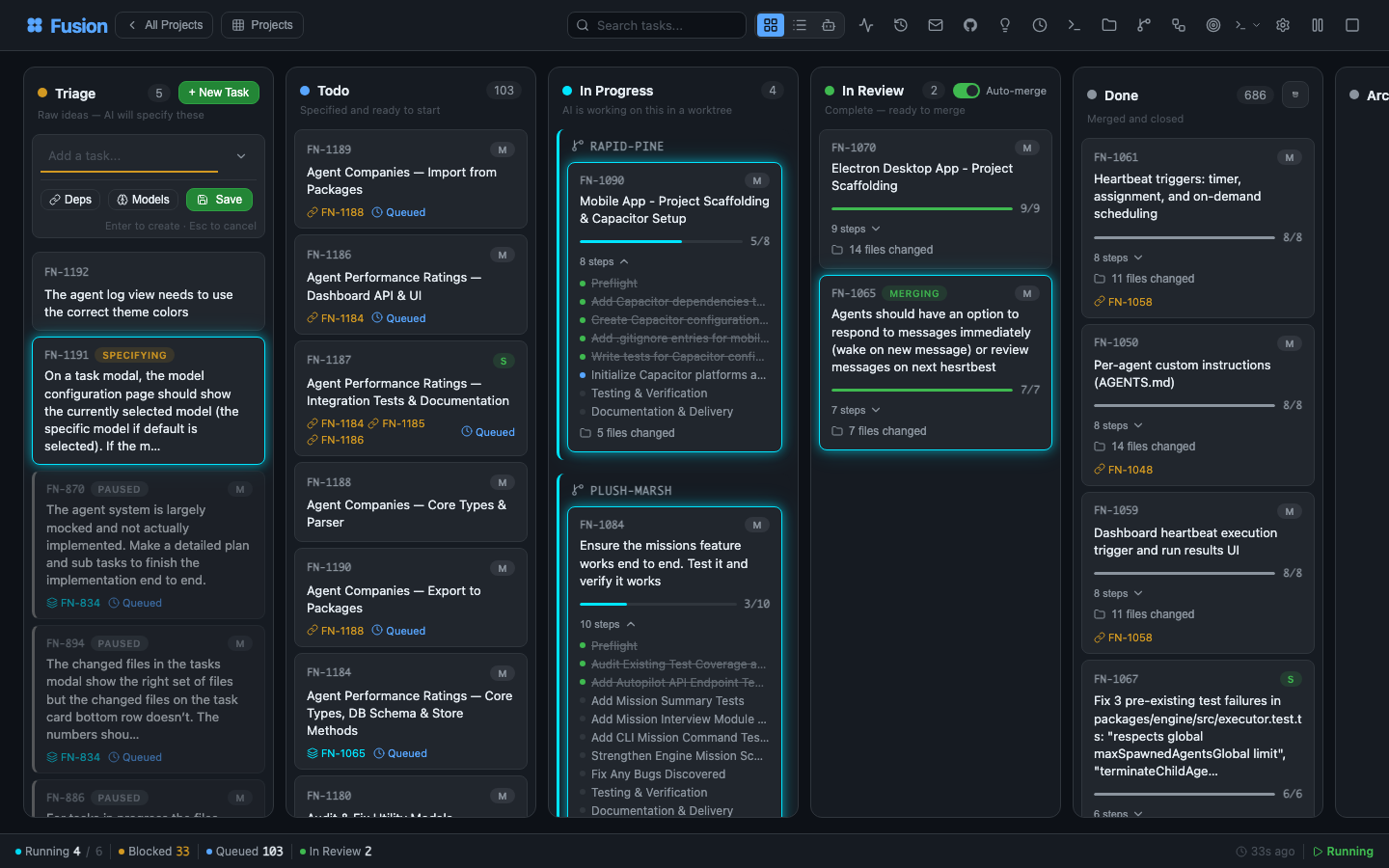
### 🏭 Une usine logicielle, pilotée par un orchestrateur multi-agents.
Décrivez ce que vous voulez — une équipe d'agents IA le **planifie, le construit, le révise et le livre** pour vous. Fusion est votre usine logicielle : une chaîne de montage pour le code qui s'étend sur les tâches, les agents, les missions, git, les fichiers et les worktrees, avec n'importe quel modèle, local ou cloud.
[**runfusion.ai →**](https://runfusion.ai) · [Docs](./docs/README.md) · [GitHub](https://github.com/Runfusion/Fusion) · [npm](https://www.npmjs.com/package/@runfusion/fusion) · [Discord](https://discord.gg/ksrfuy7WYR)
[English](./README.md) · [简体中文](./README.zh-CN.md) · [繁體中文](./README.zh-TW.md) · **Français** · [Español](./README.es.md) · [한국어](./README.ko.md)
*Traduction automatique — le README anglais fait foi.*
[](./LICENSE)
[](https://www.npmjs.com/package/@runfusion/fusion)
[](https://discord.gg/ksrfuy7WYR)


---
## Tout votre environnement de développement. Sur un seul écran.
Décrivez une tâche en langage naturel. Un agent de planification lit votre projet, comprend le contexte et rédige un plan `PROMPT.md` complet — étapes, périmètre des fichiers, critères d'acceptation. Fusion planifie ensuite, révise, exécute et révise à nouveau, dans un worktree git isolé, avec une validation humaine où vous le souhaitez.
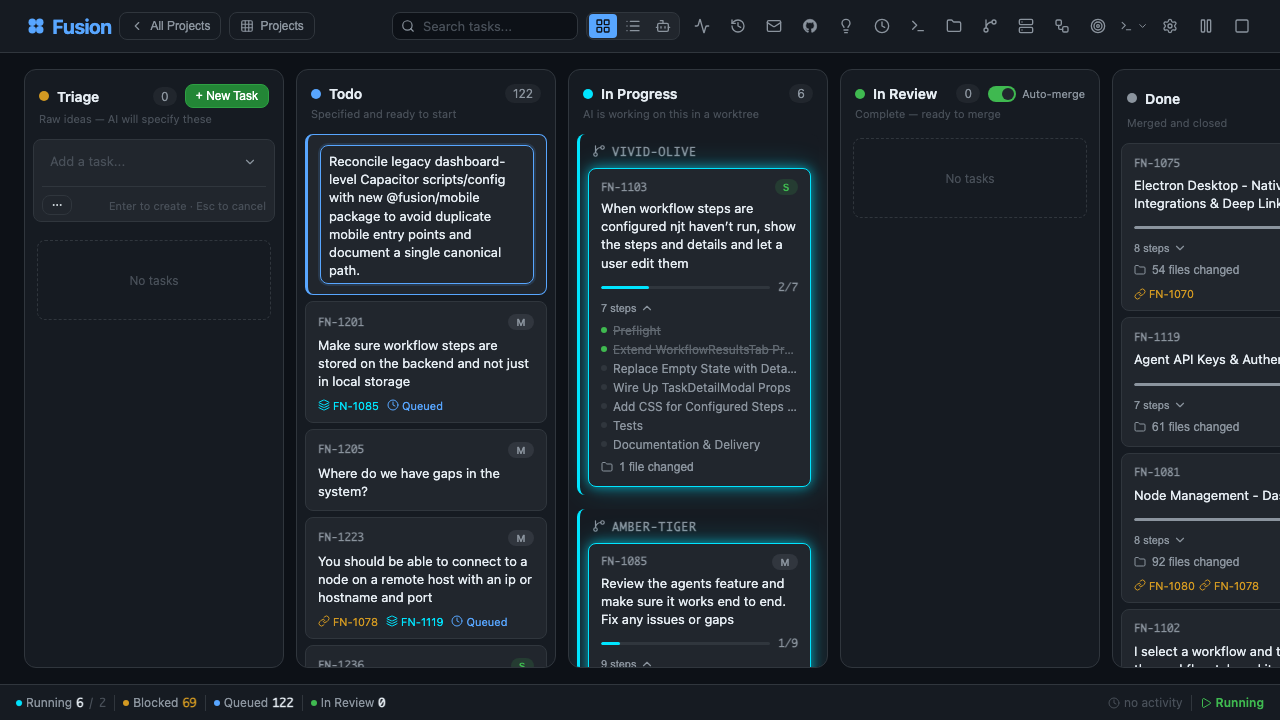
Un tableau. Contrôlé de n'importe où. Laptop, Mac mini, serveur Linux, VM cloud, téléphone — tous connectés.
> Comme Trello, mais vos tâches sont spécifiées, exécutées et livrées par l'IA. Construit sur l'excellent travail de [dustinbyrne/kb](https://github.com/dustinbyrne/kb).
---
## Démarrage rapide
**Sans installation, directement depuis npm :**
```bash
npx runfusion.ai
```
Cela lance le tableau de bord. Les sous-commandes passent directement : `npx runfusion.ai task create "fix X"`, `npx runfusion.ai --help`, etc. (Ou de façon verbeuse : `npx @runfusion/fusion dashboard`.)
**Installateur en une ligne** (macOS et Linux — choisit automatiquement Homebrew, bascule sur npm en secours) :
```bash
curl -fsSL https://runfusion.ai/install.sh | sh
fusion dashboard
```
**Homebrew** (macOS et Linux) :
```bash
brew tap runfusion/fusion
brew install fusion
fusion dashboard # ou : fn dashboard
```
Ou en une ligne (tap automatique) : `brew install runfusion/fusion/fusion`.
**npm global** :
```bash
npm install -g @runfusion/fusion
fn dashboard # ou : fusion dashboard
```
**Depuis un clone** (pour le développement) :
```bash
pnpm dev dashboard
```
Cliquez ensuite sur l'URL `Open:` affichée dans le terminal. Elle intègre un jeton bearer
(`http://localhost:4040/?token=fn_...`) que le navigateur capture dans
`localStorage` à la première visite et réutilise automatiquement par la suite. Côté
serveur, Fusion persiste désormais le jeton du tableau de bord/démon dans
`~/.fusion/settings.json` à la première exécution authentifiée et le réutilise
lors des démarrages ultérieurs, sauf si vous le remplacez (`--token`,
`FUSION_DASHBOARD_TOKEN`, `FUSION_DAEMON_TOKEN`) ou désactivez l'authentification
avec `--no-auth`. Voir
[Référence CLI → fn dashboard → Authentification](./docs/cli-reference.md#fn-dashboard)
pour la précédence complète et les options de réinitialisation/révocation.
### Configuration au premier lancement
Au premier lancement, Fusion ouvre l'**assistant d'intégration** en trois étapes guidées :
1. **Configuration IA** — Utilisez la liste simplifiée de fournisseurs de démarrage rapide (fournisseurs recommandés et fournisseurs déjà connectés), puis développez les **Paramètres avancés du fournisseur** uniquement si vous avez besoin de fournisseurs supplémentaires ou de détails de configuration. Un seul fournisseur suffit pour commencer. Les entrées de fournisseurs dépréciés Google Gemini CLI / Antigravity sont intentionnellement masquées ; les chemins clé API Google/Gemini, Google Generative AI, Vertex et Cloud Code restent pris en charge.
2. **GitHub (optionnel)** — Connectez GitHub pour l'import de tickets et la gestion des PR
3. **Première tâche** — Créez votre première tâche ou importez depuis GitHub (si aucun projet n'est actif, l'assistant vous invite d'abord à enregistrer/sélectionner un répertoire de projet)
L'assistant est **dismissable et non bloquant** — cliquez sur **Ignorer pour l'instant** pour utiliser le tableau de bord immédiatement. Relancez-le plus tard depuis **Paramètres → Authentification → Rouvrir le guide d'intégration**.
### Mobile
Pour le workflow Capacitor + PWA, voir [MOBILE.md](./MOBILE.md).
---
## Le flux
```
① Décrire ② Planification ③ Le tableau ④ Worktree isolé
───────────── ───────────── ───────────── ─────────────────────
"Ajouter un → L'agent rédige → Plan → Révision → → branche fusion/FN-123
bouton mode PROMPT.md Exécution → Révision concurrent, zéro
sombre dans le (étapes, périmètre, (par étape, jusqu'à conflit de fichiers
panneau réglages" acceptation) la fin)
```
### Voir chaque étape avant la fusion


Laptop, Mac mini, serveur Linux, VM cloud, téléphone — chaque nœud est un pair. L'état de vos tâches, vos agents, vos journaux et vos diffs restent synchronisés sur tout le maillage. Le même Fusion est livré sous forme de :
- 🖥️ **Application de bureau** — Electron pour **macOS** (Intel + Apple Silicon), **Windows** 10/11 et **Linux**
- 📱 **Application mobile** — Capacitor pour **iOS/iPadOS** et **Android** ([MOBILE.md](./MOBILE.md))
- 🌐 **Tableau de bord web** — tout navigateur moderne, servi par le démon `fn dashboard`
- 🔌 **CLI** — binaire `fn` + extension pour les workflows orientés terminal
Démarrez le démon sur n'importe quel nœud, connectez vos autres appareils, et le tableau vous suit partout.
---
## Faire tourner une entreprise d'agents