#

Fusion
### De ideia bruta a código em produção — automaticamente.
### 🏭 Uma fábrica de software, operada por um orquestrador multiagente.
Descreva o que você quer — uma equipe de agentes de IA **planeja, constrói, revisa e entrega** para você. O Fusion é a sua fábrica de software: uma linha de montagem para código que opera entre tarefas, agentes, missões, git, arquivos e worktrees, com qualquer modelo, local ou na nuvem.
[**runfusion.ai →**](https://runfusion.ai) · [Docs](./docs/README.md) · [GitHub](https://github.com/Runfusion/Fusion) · [npm](https://www.npmjs.com/package/@runfusion/fusion) · [Discord](https://discord.gg/ksrfuy7WYR)
[English](./README.md) · [简体中文](./README.zh-CN.md) · [繁體中文](./README.zh-TW.md) · [Français](./README.fr.md) · [Español](./README.es.md) · [한국어](./README.ko.md) · **Português (Brasil)**
*Esta é uma tradução automática; o README em inglês é o documento canônico.*
[](./LICENSE)
[](https://www.npmjs.com/package/@runfusion/fusion)
[](https://discord.gg/ksrfuy7WYR)


---
## Todo o seu ambiente de desenvolvimento. Em uma única tela.
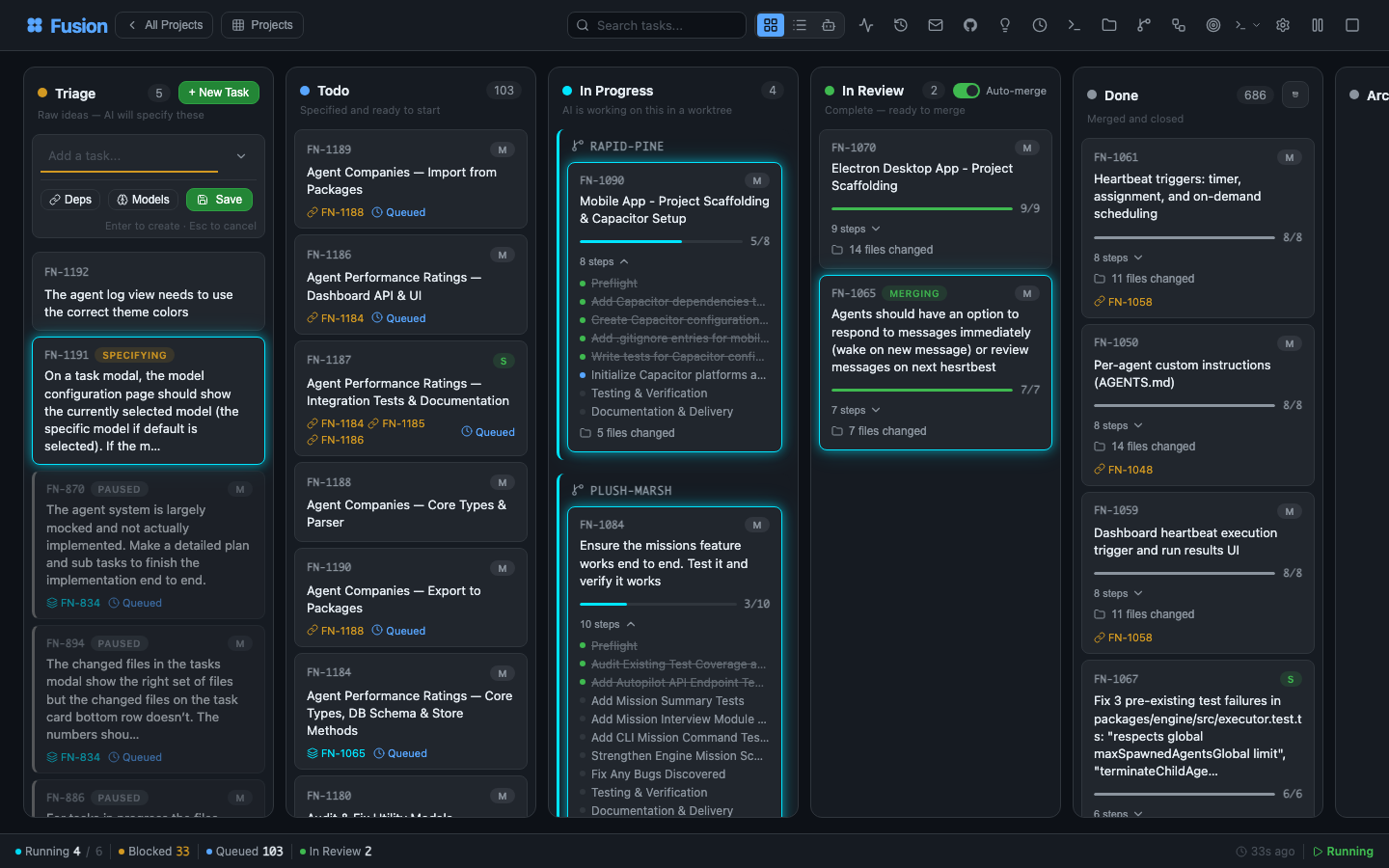
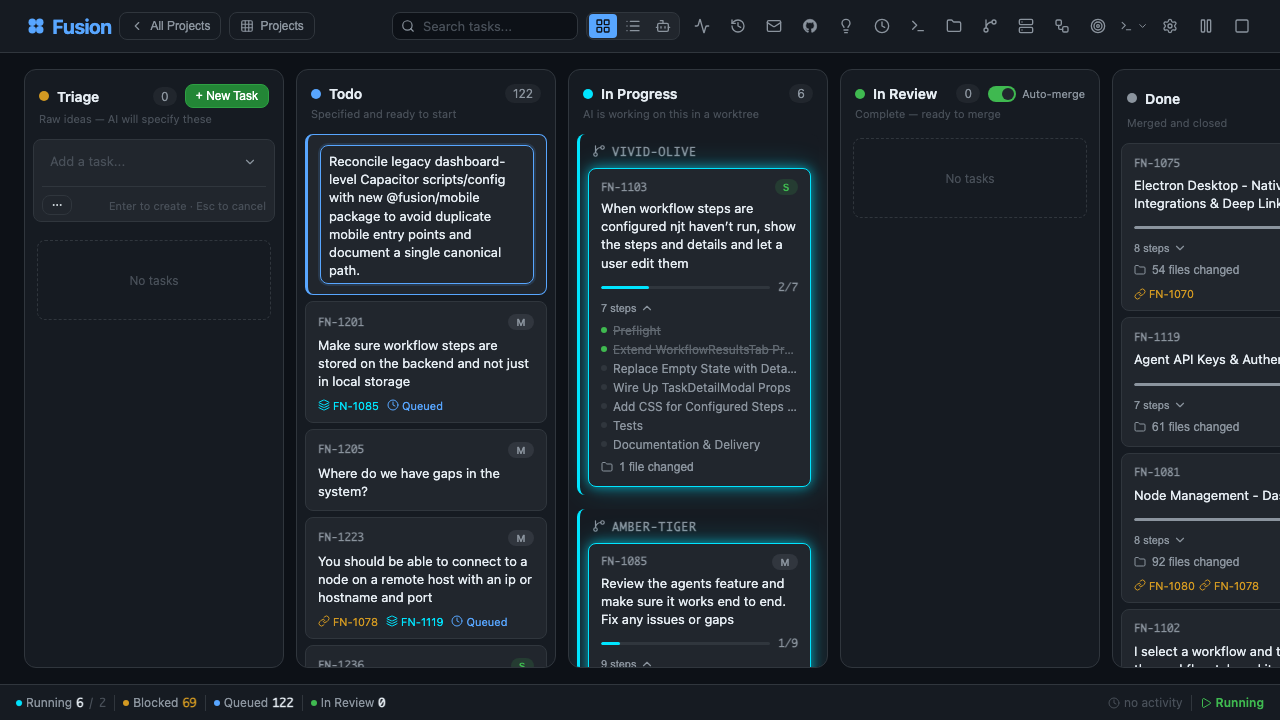
Descreva uma tarefa em linguagem natural. Um agente de planejamento lê seu projeto, entende o contexto e escreve um plano completo em `PROMPT.md` — etapas, escopo de arquivos, critérios de aceitação. Depois o Fusion planeja, revisa, executa e revisa novamente, em um worktree de git isolado, com um gate de aprovação humana onde você quiser.
Um quadro. Controlado de qualquer lugar. Laptop, Mac mini, servidor Linux, VM na nuvem, celular — tudo conectado.
> Como o Trello, mas suas tarefas são especificadas, executadas e entregues por IA. Construído sobre o excelente trabalho de [dustinbyrne/kb](https://github.com/dustinbyrne/kb).
---
## Início rápido
**Zero instalação, direto do npm:**
```bash
npx runfusion.ai
```
Isso abre o painel. Os subcomandos são encaminhados diretamente: `npx runfusion.ai task create "fix X"`, `npx runfusion.ai --help`, etc. (Ou de forma explícita: `npx @runfusion/fusion dashboard`.)
**Instalador em uma linha** (macOS e Linux — escolhe o Homebrew automaticamente, com fallback para npm):
```bash
curl -fsSL https://runfusion.ai/install.sh | sh
fusion dashboard
```
**Homebrew** (macOS e Linux):
```bash
brew install runfusion/fusion/fusion
fusion dashboard # ou: fn dashboard
```
A instalação totalmente qualificada faz auto-tap e, no Homebrew 6.0+, confia somente na fórmula do Fusion. Se você já executou `brew tap runfusion/fusion` e a instalação pelo nome curto falhar com "untrusted tap", execute `brew trust --formula runfusion/fusion/fusion` e depois `brew install fusion`.
**npm global**:
```bash
npm install -g @runfusion/fusion
fn dashboard # ou: fusion dashboard
```
**A partir de um clone** (para desenvolvimento):
```bash
pnpm dev dashboard
```
Depois, clique na URL `Open:` impressa no terminal. Ela embute um token de
portador (`http://localhost:4040/?token=fn_...`) que o navegador captura no
`localStorage` na primeira visita e reutiliza automaticamente depois disso.
No lado do servidor, o Fusion agora persiste o token do painel/daemon em
`~/.fusion/settings.json` na primeira execução autenticada e o reutiliza nas
próximas inicializações, a menos que você o substitua (`--token`,
`FUSION_DASHBOARD_TOKEN`, `FUSION_DAEMON_TOKEN`) ou desabilite a autenticação
com `--no-auth`. Veja
[Referência da CLI → fn dashboard → Autenticação](./docs/cli-reference.md#fn-dashboard)
para a precedência completa e as opções de redefinição/revogação.
### Configuração inicial
No primeiro lançamento, o Fusion abre o **assistente de onboarding** com três etapas guiadas:
1. **Configuração de IA** — Use uma lista simplificada de provedores para início rápido (provedores recomendados mais quaisquer provedores já conectados), depois expanda **Configurações avançadas de provedor** somente se precisar de provedores adicionais ou detalhes de configuração. Você só precisa de um provedor para começar. As entradas de provedor obsoletas Google Gemini CLI / Antigravity ficam intencionalmente ocultas; os caminhos de chave de API do Google/Gemini, Google Generative AI, Vertex e Cloud Code continuam suportados.
2. **GitHub (Opcional)** — Conecte o GitHub para importar issues e gerenciar PRs
3. **Primeira Tarefa** — Crie sua primeira tarefa ou importe do GitHub (se nenhum projeto estiver ativo, o onboarding primeiro pede que você registre/selecione um diretório de projeto)
O assistente pode ser **dispensado e não é bloqueante** — clique em **Pular por agora** para usar o painel imediatamente. Ative-o novamente depois em **Configurações → Autenticação → Reabrir guia de onboarding**.
### Mobile
Para o fluxo de trabalho com Capacitor + PWA, veja [MOBILE.md](./MOBILE.md).
---
## O fluxo
```
① Describe ② Planning ③ The board ④ Isolated worktree
───────────── ───────────── ───────────── ─────────────────────
"Add dark mode → Agent writes → Plan → Review → → fusion/FN-123 branch
toggle to PROMPT.md Execute → Review concurrent, zero
settings panel" (steps, scope, (per step, until file conflicts
acceptance) done)
```
### Veja cada etapa, antes do merge


Laptop, Mac mini, servidor Linux, VM na nuvem, celular — cada nó é um par. O estado das suas tarefas, agentes, logs e diffs permanecem sincronizados em toda a malha. O mesmo Fusion é distribuído como:
- 🖥️ **Aplicativo desktop** — Electron para **macOS** (Intel + Apple Silicon), **Windows** 10/11 e **Linux**
- 📱 **Aplicativo mobile** — Capacitor para **iOS/iPadOS** e **Android** ([MOBILE.md](./MOBILE.md))
- 🌐 **Painel web** — qualquer navegador moderno, servido pelo daemon `fn dashboard`
- 🔌 **CLI** — binário `fn` + extensão para fluxos de trabalho focados em terminal
Inicie o daemon em qualquer nó, conecte seus outros dispositivos, e o quadro te acompanha para todo lugar.
---
## Execute uma empresa de agentes