#

Fusion
### De idea inicial a código en producción — automáticamente.
### 🏭 Una fábrica de software, gestionada por un orquestador multiagente.
Describe lo que quieres — un equipo de agentes de IA lo **planifica, construye, revisa y entrega** por ti. Fusion es tu fábrica de software: una línea de montaje para el código que opera a través de tareas, agentes, misiones, git, archivos y worktrees, con cualquier modelo, local o en la nube.
[**runfusion.ai →**](https://runfusion.ai) · [Docs](./docs/README.md) · [GitHub](https://github.com/Runfusion/Fusion) · [npm](https://www.npmjs.com/package/@runfusion/fusion) · [Discord](https://discord.gg/ksrfuy7WYR)
[English](./README.md) · [简体中文](./README.zh-CN.md) · [繁體中文](./README.zh-TW.md) · [Français](./README.fr.md) · **Español** · [한국어](./README.ko.md)
*Esta es una traducción automática; el README en inglés es el documento canónico.*
[](./LICENSE)
[](https://www.npmjs.com/package/@runfusion/fusion)
[](https://discord.gg/ksrfuy7WYR)


---
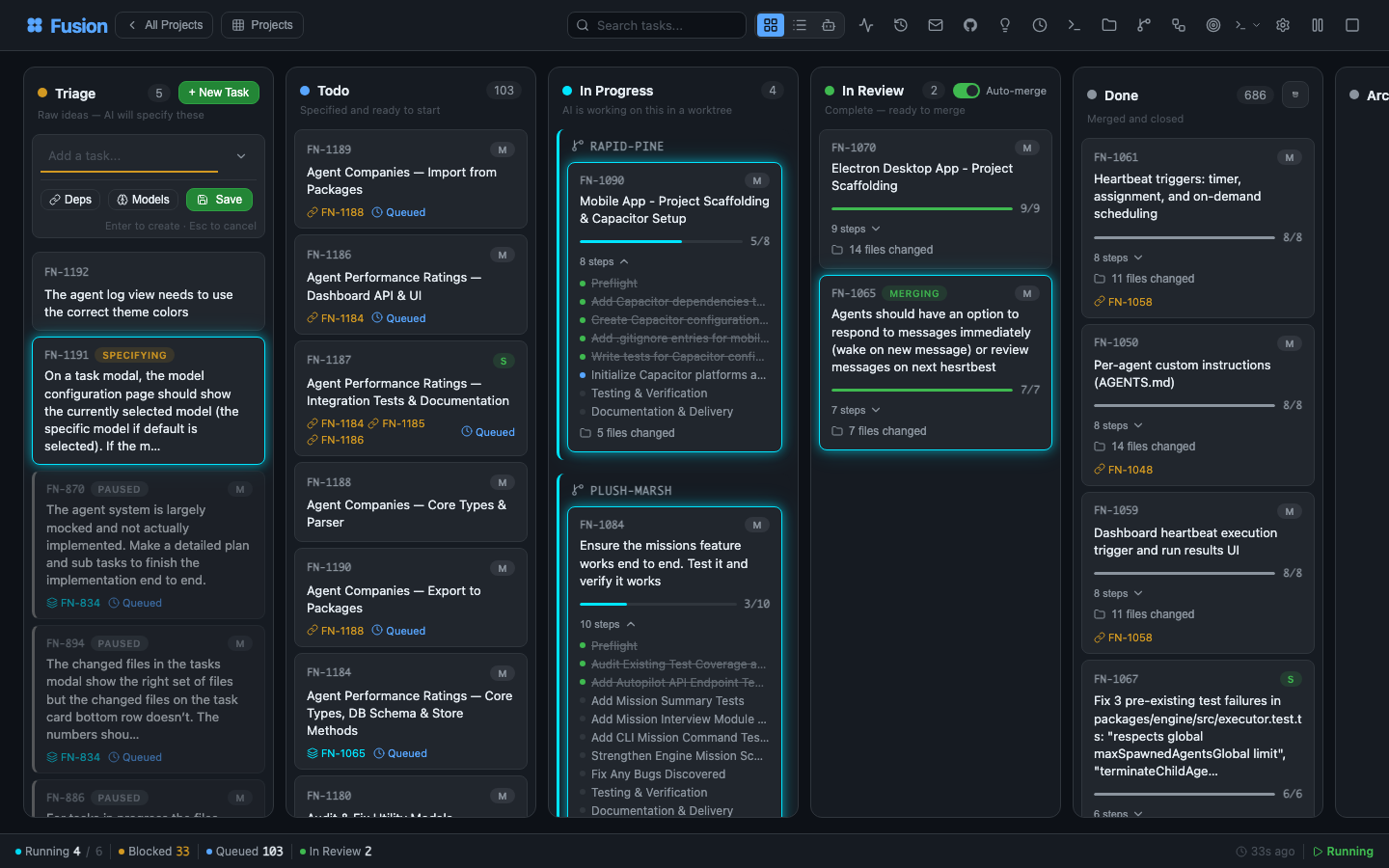
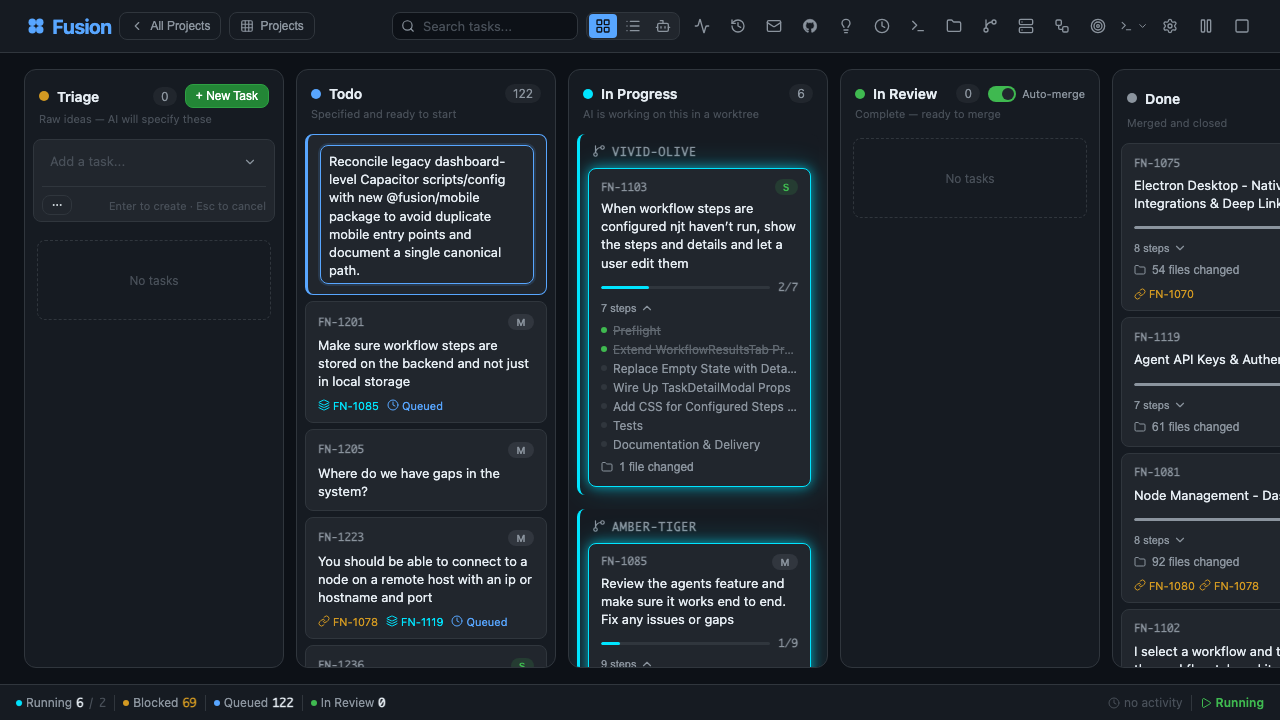
## Todo tu entorno de desarrollo. En una sola pantalla.
Describe una tarea en lenguaje natural. Un agente de planificación lee tu proyecto, comprende el contexto y escribe un plan completo en `PROMPT.md` — pasos, alcance de archivos, criterios de aceptación. Luego Fusion planifica, revisa, ejecuta y vuelve a revisar, en un worktree de git aislado, con una aprobación humana donde tú la necesites.
Un tablero. Controlado desde cualquier lugar. Laptop, Mac mini, servidor Linux, VM en la nube, teléfono — todo conectado.
> Como Trello, pero tus tareas son especificadas, ejecutadas y entregadas por IA. Construido sobre el gran trabajo de [dustinbyrne/kb](https://github.com/dustinbyrne/kb).
---
## Inicio rápido
**Sin instalación, directo desde npm:**
```bash
npx runfusion.ai
```
Esto lanza el panel. Los subcomandos se pasan directamente: `npx runfusion.ai task create "fix X"`, `npx runfusion.ai --help`, etc. (O de forma explícita: `npx @runfusion/fusion dashboard`.)
**Instalador en una línea** (macOS y Linux — usa Homebrew automáticamente, recurre a npm como alternativa):
```bash
curl -fsSL https://runfusion.ai/install.sh | sh
fusion dashboard
```
**Homebrew** (macOS y Linux):
```bash
brew install runfusion/fusion/fusion
fusion dashboard # o: fn dashboard
```
La instalación con nombre completo hace auto-tap y, en Homebrew 6.0+, confía solo en la fórmula Fusion. Si ya ejecutaste `brew tap runfusion/fusion` y la instalación por nombre corto falla con “untrusted tap”, ejecuta `brew trust --formula runfusion/fusion/fusion` y luego `brew install fusion`.
**npm global**:
```bash
npm install -g @runfusion/fusion
fn dashboard # o: fusion dashboard
```
**Desde un clon** (para desarrollo):
```bash
pnpm dev dashboard
```
Luego haz clic en la URL `Open:` que aparece en la terminal. Incorpora un token de portador
(`http://localhost:4040/?token=fn_...`) que el navegador guarda en
`localStorage` en la primera visita y reutiliza automáticamente. En el lado del
servidor, Fusion ahora persiste el token del panel/daemon en
`~/.fusion/settings.json` en la primera ejecución autenticada y lo reutiliza en
inicios posteriores a menos que lo sobreescribas (`--token`, `FUSION_DASHBOARD_TOKEN`,
`FUSION_DAEMON_TOKEN`) o deshabilites la autenticación con `--no-auth`. Consulta
[Referencia CLI → fn dashboard → Autenticación](./docs/cli-reference.md#fn-dashboard)
para conocer la precedencia completa y las opciones de restablecimiento/revocación.
### Configuración inicial
En el primer lanzamiento, Fusion abre el **asistente de incorporación** con tres pasos guiados:
1. **Configuración de IA** — Usa una lista de proveedores simplificada para el inicio rápido (proveedores recomendados más los ya conectados), luego expande la **Configuración avanzada de proveedores** solo si necesitas proveedores adicionales o detalles de configuración. Solo necesitas un proveedor para comenzar. Las entradas de proveedor obsoletas de Google Gemini CLI / Antigravity están intencionalmente ocultas; las rutas de clave API de Google/Gemini, Google Generative AI, Vertex y Cloud Code permanecen disponibles.
2. **GitHub (Opcional)** — Conecta GitHub para importar issues y gestionar PRs
3. **Primera tarea** — Crea tu primera tarea o impórtala desde GitHub (si no hay ningún proyecto activo, la incorporación primero te pedirá que registres/selecciones un directorio de proyecto)
El asistente se puede **descartar y no bloquea** — haz clic en **Omitir por ahora** para usar el panel de inmediato. Vuélvelo a activar más tarde desde **Configuración → Autenticación → Reabrir guía de incorporación**.
### Móvil
Para el flujo de trabajo con Capacitor + PWA, consulta [MOBILE.md](./MOBILE.md).
---
## El flujo
```
① Describir ② Planificación ③ El tablero ④ Worktree aislado
───────────── ───────────── ───────────── ─────────────────────
"Agregar modo → El agente escribe → Plan → Revisión → → rama fusion/FN-123
oscuro al PROMPT.md Ejecución → concurrente, cero
panel de (pasos, alcance, Revisión (por conflictos de
configuración" aceptación) paso, hasta archivos
terminar)
```
### Ve cada paso antes del merge


Laptop, Mac mini, servidor Linux, VM en la nube, teléfono — cada nodo es un par. El estado de tus tareas, agentes, registros y diffs permanecen sincronizados en toda la malla. El mismo Fusion se distribuye como:
- 🖥️ **Aplicación de escritorio** — Electron para **macOS** (Intel + Apple Silicon), **Windows** 10/11 y **Linux**
- 📱 **Aplicación móvil** — Capacitor para **iOS/iPadOS** y **Android** ([MOBILE.md](./MOBILE.md))
- 🌐 **Panel web** — cualquier navegador moderno, servido desde el daemon `fn dashboard`
- 🔌 **CLI** — binario `fn` + extensión para flujos de trabajo centrados en la terminal
Inicia el daemon en cualquier nodo, conecta tus otros dispositivos y el tablero te sigue a todas partes.
---
## Ejecuta una empresa de agentes