Fusion # Fusion ### 從粗略想法到正式上線的程式碼——全自動完成。 **多節點代理人協調器** — 任務、代理人、任務群組、git、檔案與工作樹,支援任何模型,本地或雲端皆可。 [**runfusion.ai →**](https://runfusion.ai) · [文件](./docs/README.md) · [GitHub](https://github.com/Runfusion/Fusion) · [npm](https://www.npmjs.com/package/@runfusion/fusion) · [Discord](https://discord.gg/ksrfuy7WYR) [English](./README.md) · [简体中文](./README.zh-CN.md) · **繁體中文** · [Français](./README.fr.md) · [Español](./README.es.md) · [한국어](./README.ko.md) *本文件為機器翻譯,英文版 README 為權威版本。* [![License: MIT](https://img.shields.io/badge/license-MIT-3fb950.svg)](./LICENSE) [![npm](https://img.shields.io/npm/v/@runfusion/fusion.svg?color=58a6ff)](https://www.npmjs.com/package/@runfusion/fusion) [![Discord](https://img.shields.io/badge/Discord-join-5865F2?logo=discord&logoColor=white)](https://discord.gg/ksrfuy7WYR) ![Status](https://img.shields.io/badge/status-early%20preview-d29922.svg) ![Shipping](https://img.shields.io/badge/shipping-weekly-bc8cff.svg)
Fusion 展示影片:從粗略想法到正式上線的程式碼

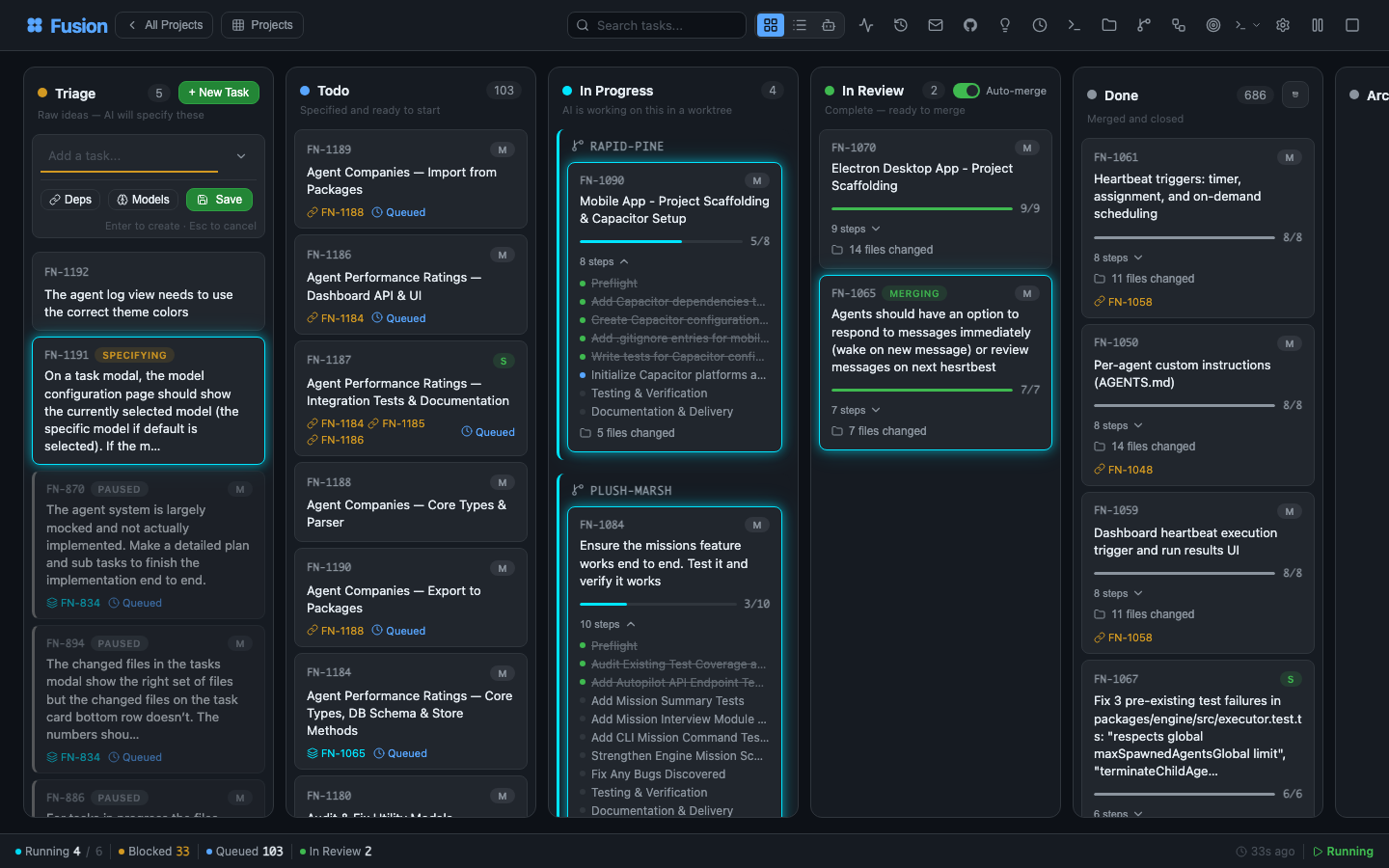
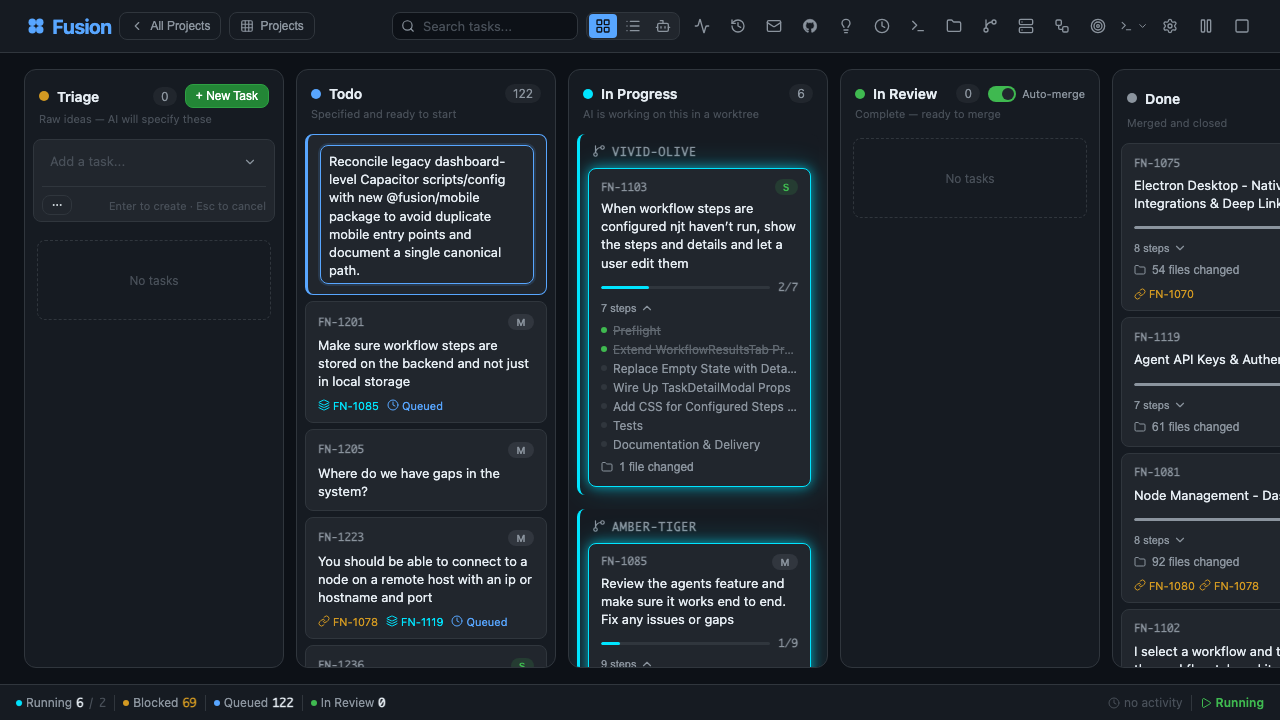
Fusion 儀表板:規劃中、待辦、進行中、審閱中、已完成看板欄位,以及作用中的任務卡
--- ## 整個開發環境。盡在一個畫面。 用白話文描述一個任務。規劃代理人讀取你的專案、理解脈絡,並撰寫完整的 `PROMPT.md` 計畫——包含步驟、檔案範圍與驗收條件。接著 Fusion 在獨立的 git 工作樹中依序規劃、審閱、執行、再審閱,並在你指定的任何環節設置人工核准關卡。 一個看板。從任何地方操控。筆電、Mac mini、Linux 伺服器、雲端虛擬機、手機——全部連線。 > 就像 Trello,但你的任務由 AI 負責規格撰寫、執行與交付。基於 [dustinbyrne/kb](https://github.com/dustinbyrne/kb) 的優秀成果打造。 --- ## 工作流程 ``` ① 描述 ② 規劃 ③ 看板 ④ 獨立工作樹 ───────────── ───────────── ───────────── ───────────────────── 「在設定面板 → 代理人撰寫 → 規劃 → 審閱 → → fusion/FN-123 分支 加入深色模式 PROMPT.md 執行 → 審閱 並行執行,零 切換開關」 (步驟、範圍、 (每步驟,直到 檔案衝突 驗收條件) 完成) ``` ### 合併前看清每個步驟
Fusion 任務詳情:進行中的任務顯示工作流程步驟、差異比較與檔案變更
每個任務都即時顯示其計畫、審閱紀錄、差異比較與檔案變更。進入作用中的任務,調整方向、收緊限制條件、暫停或重新提示。 --- ## 與眾不同之處 | | | |---|---| | 🧠 **AI 規劃** | 用白話文描述任務。規劃代理人將其轉換為含步驟、檔案範圍與驗收條件的 `PROMPT.md` 計畫。 | | 🔁 **工作流程關卡** | 每個步驟皆執行:規劃 → 審閱 → 執行 → 審閱。合併前關卡阻擋劣質程式碼;合併後關卡執行資訊性檢查。 | | 🌳 **工作樹隔離** | 每個任務在各自的分支與工作樹(`fusion/{task-id}`)中執行。任務並行執行,零衝突。可選用 [worktrunk](https://github.com/max-sixty/worktrunk) 委派,透過 [`worktrunk.enabled`](./docs/settings-reference.md#worktree-backend-settings) 設定(詳見 [WorktreeBackend 抽象層](./docs/architecture.md#worktreebackend-abstraction))。 | | ⚡ **智慧合併** | 通過所有關卡後,Fusion 自動壓縮合併並繼續執行。可在任何環節選擇手動核准。 | | 🛰️ **多節點網狀架構** | 筆電、Mac mini、Linux 伺服器、雲端虛擬機、手機——全部同步。桌面、行動裝置、網頁皆支援。 | | 🧩 **任意模型** | 支援 Anthropic、OpenAI、Ollama 等。本地與雲端模型共存。 | | 🏢 **代理人公司** | 匯入預建團隊——橫跨 16 家公司的 440+ 個代理人——自主運行數週。 | | 📬 **代理人間訊息傳遞** | 代理人之間內建郵件信箱。委派、釐清、協調。 | | 🗨️ **多代理人聊天室** | 專案範圍的群組對話,多位成員可回覆:被提及的成員為直接回應者,其餘環境成員最多可回應至上限。目前為**實驗性功能**——在**設定 → 實驗性功能 → 聊天室**中啟用 `chatRooms`。([聊天室文件](./docs/dashboard-guide.md#chat-rooms)) | | 🗺️ **任務群組** | 層級式規劃(任務群組 → 里程碑 → 切片 → 功能 → 任務),具備自動駕駛模式與驗證合約。 | | 🔬 **研究** | 有界研究執行,整合網頁搜尋、GitHub、本地文件與 LLM 合成(規劃與合成流程中亦支援執行時內建的 WebSearch/WebFetch)。將研究結果轉換為任務。([文件](./docs/research.md)) | | 🧪 **自我改善** | 代理人反思自身輸出,並隨著對你的程式碼庫的了解更新自身提示詞。 | | 🔓 **開放原始碼,MIT 授權。** | 無廠商綁定。在自己的硬體上執行。每週持續更新。 | --- ## 運作原理 ```mermaid graph TD H((你)) -->|粗略想法| T["規劃中
自動規劃"] T --> TD["待辦
排定執行"] TD --> IP["進行中
每個步驟:
規劃、審閱、執行、審閱
"] subgraph IP["進行中"] direction TD NS([開始步驟]) --> P[規劃] P --> R1{審閱} R1 -->|修訂| P R1 -->|核准| E[執行] E --> R2{審閱} R2 -->|修訂| E R2 -->|下一步驟| NS R2 -->|重新思考| P end R2 -->|完成| IR["審閱中
準備合併
或自動完成
"] IR -->|直接壓縮合併
或已合併的 PR| D["已完成"] style H fill:#161b22,stroke:#8b949e,color:#e6edf3 style T fill:#2d2006,stroke:#d29922,color:#d29922 style TD fill:#0d2044,stroke:#58a6ff,color:#58a6ff style IP fill:#1a0d2e,stroke:#bc8cff,color:#bc8cff style P fill:#1a0d2e,stroke:#bc8cff,color:#e6edf3 style R1 fill:#1a0d2e,stroke:#bc8cff,color:#e6edf3 style E fill:#1a0d2e,stroke:#bc8cff,color:#e6edf3 style R2 fill:#1a0d2e,stroke:#bc8cff,color:#e6edf3 style NS fill:#1a0d2e,stroke:#bc8cff,color:#bc8cff style IR fill:#0d2d16,stroke:#3fb950,color:#3fb950 style D fill:#1a1a1a,stroke:#8b949e,color:#8b949e ``` 有相依關係的任務依序處理;獨立任務並行執行。可選擇在任務從「規劃中」移至「待辦」前要求手動核准(`requirePlanApproval` 設定)。 --- ## 多節點。一個看板。全平台支援。
Fusion 網狀架構:筆電、Mac mini、Linux 伺服器、雲端虛擬機、手機——全部同步
![macOS](https://img.shields.io/badge/macOS-000000?style=for-the-badge&logo=apple&logoColor=white) ![Windows](https://img.shields.io/badge/Windows-0078D6?style=for-the-badge&logo=windows&logoColor=white) ![Linux](https://img.shields.io/badge/Linux-FCC624?style=for-the-badge&logo=linux&logoColor=black) ![Web](https://img.shields.io/badge/Web-4285F4?style=for-the-badge&logo=googlechrome&logoColor=white) ![iOS](https://img.shields.io/badge/iOS-000000?style=for-the-badge&logo=apple&logoColor=white) ![Android](https://img.shields.io/badge/Android-3DDC84?style=for-the-badge&logo=android&logoColor=white)
筆電、Mac mini、Linux 伺服器、雲端虛擬機、手機——每個節點都是對等節點。你的任務狀態、代理人、日誌與差異比較在整個網狀架構中保持同步。同一個 Fusion 以下列形式發布: - 🖥️ **桌面應用程式** — 支援 **macOS**(Intel + Apple Silicon)、**Windows** 10/11 與 **Linux** 的 Electron 應用程式 - 📱 **行動應用程式** — 支援 **iOS/iPadOS** 與 **Android** 的 Capacitor 應用程式([MOBILE.md](./MOBILE.md)) - 🌐 **網頁儀表板** — 任何現代瀏覽器,由 `fn dashboard` 背景程式提供服務 - 🔌 **命令列介面** — `fn` 執行檔 + 適合以終端機為主要工作流程的擴充功能 在任意節點啟動背景程式,連接其他裝置,看板就會跟著你到任何地方。 --- ## 執行代理人公司
Fusion 代理人公司:匯入團隊,自主執行數週
匯入一個團隊,自主執行數週。**橫跨 16 家公司的 440+ 個代理人**,專為任務群組、信箱與代理人間委派而設計。 ```bash npx companies.sh add paperclipai/companies/gstack ``` --- ## 與你已在使用的工具相容。 Fusion 整合你喜愛的工具。**Hermes**、**Paperclip** 與 **OpenClaw** 皆作為一等公民外掛程式發布——將任何工作區路由至最適合該任務的執行環境。任何 Paperclip 代理人公司都能以單一指令匯入。
Hermes
### [Hermes](https://hermes-agent.nousresearch.com) `experimental` Nous Research 來自 **Nous Research** 的開放原始碼自主代理人。安裝 Hermes 外掛程式,透過 Hermes 執行代理人,適合需要長時間執行、上下文持續增長的工作——可將任何 Fusion 工作區路由至 Hermes。 ### OpenClaw `experimental` OpenClaw 執行環境支援作為實驗性外掛程式(`fusion-plugin-openclaw-runtime`)提供,可進行執行環境探索與設定對等。安裝外掛程式後,以 `runtimeConfig.runtimeHint: "openclaw"` 設定代理人。
Paperclip
### [Paperclip](https://paperclip.ing) `experimental` paperclip.ing AI 勞動力的人類控制平面。安裝 Paperclip 外掛程式,在 Fusion 內透過 Paperclip 執行代理人。 Fusion 也原生支援 **[`companies.sh`](https://github.com/paperclipai/companies)** 代理人公司標準:匯入預建團隊——**橫跨 16 家公司的 440+ 個代理人**——讓他們透過 Fusion 的信箱、任務群組與工作流程關卡協調作業,自主工作數週。相同的公司格式、相同的代理人、相同的技能,與 Paperclip 一致。 ```bash npx companies.sh add paperclipai/companies/gstack ```
> **Hermes**、**Paperclip** 與 **OpenClaw** 為**實驗性**執行環境外掛程式——API 與通訊格式可能在次要版本之間有所變動。 --- ## 快速開始 **免安裝,直接從 npm 執行:** ```bash npx runfusion.ai ``` 這會啟動儀表板。子指令可直接傳遞:`npx runfusion.ai task create "fix X"`、`npx runfusion.ai --help` 等。(或完整形式:`npx @runfusion/fusion dashboard`。) **單行安裝程式**(macOS 與 Linux——自動選用 Homebrew,若無則退回 npm): ```bash curl -fsSL https://runfusion.ai/install.sh | sh fusion dashboard ``` **Homebrew**(macOS 與 Linux): ```bash brew tap runfusion/fusion brew install fusion fusion dashboard # 或:fn dashboard ``` 或使用單行指令(自動新增 tap):`brew install runfusion/fusion/fusion`。 **npm 全域安裝**: ```bash npm install -g @runfusion/fusion fn dashboard # 或:fusion dashboard ``` **從複本執行**(供開發使用): ```bash pnpm dev dashboard ``` 然後點擊終端機中顯示的 `Open:` 網址。該網址內嵌一個不記名令牌 (`http://localhost:4040/?token=fn_...`),瀏覽器會在首次造訪時擷取並存入 `localStorage`,之後自動重複使用。在伺服器端,Fusion 會在首次驗證執行時 將儀表板與背景程式令牌持久化至 `~/.fusion/settings.json`,並在後續啟動時 重複使用,除非你覆蓋它(`--token`、`FUSION_DASHBOARD_TOKEN`、 `FUSION_DAEMON_TOKEN`)或以 `--no-auth` 停用驗證。完整的優先順序與 重設/撤銷選項,請參閱 [命令列參考 → fn dashboard → 驗證](./docs/cli-reference.md#fn-dashboard)。 ### 首次執行設定 首次啟動時,Fusion 會開啟**引導精靈**,提供三個引導步驟: 1. **AI 設定** — 使用簡化的快速啟動供應商清單(建議的供應商,加上已連線的供應商),只有在需要其他供應商或詳細設定時,才展開**進階供應商設定**。只需一個供應商即可開始使用。已棄用的 Google Gemini CLI / Antigravity 供應商項目已刻意隱藏;Google/Gemini API 金鑰、Google Generative AI、Vertex 與 Cloud Code 路徑仍受支援。 2. **GitHub(選填)** — 連結 GitHub 以匯入議題並管理 PR 3. **第一個任務** — 建立你的第一個任務或從 GitHub 匯入(若無作用中的專案,引導精靈會先提示你註冊/選取專案目錄) 精靈**可關閉且不阻擋操作**——點擊**暫時略過**即可立即使用儀表板。之後可從**設定 → 驗證 → 重新開啟引導指南**再次觸發。 ### 行動裝置 Capacitor + PWA 工作流程,請參閱 [MOBILE.md](./MOBILE.md)。 --- ## 文件 | 指南 | 涵蓋內容 | |---|---| | [入門指南](./docs/getting-started.md) | 安裝與引導 | | [儀表板指南](./docs/dashboard-guide.md) | 看板/清單檢視、終端機、git 管理器 | | [任務管理](./docs/task-management.md) | 任務生命週期與命令列指令 | | [命令列參考](./docs/cli-reference.md) | 完整指令與背景程式參考 | | [設定參考](./docs/settings-reference.md) | 組態選項 | | [系統架構](./docs/architecture.md) | 系統內部運作 | | [代理人](./docs/agents.md) | 代理人管理、生成與心跳 | | [工作流程步驟](./docs/workflow-steps.md) | 品質關卡、範本、階段 | | [任務群組](./docs/missions.md) | 任務群組層級、規劃、自動駕駛模式 | | [多專案](./docs/multi-project.md) | 中央登錄表、隔離模式 | | [Docker](./docs/docker.md) | 容器部署 | --- ## 核心功能 - **AI 規劃** — 規劃代理人產生詳細的 `PROMPT.md`,包含步驟、檔案範圍與驗收條件 - **逐步執行** — 每個任務步驟執行「規劃 → 審閱 → 執行 → 審閱」循環 - **Git 工作樹隔離** — 每個任務在各自的工作樹(`fusion/{task-id}` 分支)中執行 - **工作流程步驟** — 可設定的品質關卡(合併前:阻擋合併;合併後:資訊性) - **GitHub 整合** — 匯入議題、建立 PR、即時 PR/議題徽章 - **儀表板** — 即時看板、代理人管理、終端機、git 管理器、任務群組規劃器 - **任務群組** — 層級式規劃(任務群組 → 里程碑 → 切片 → 功能 → 任務),具備自動駕駛模式、驗證合約、修復功能重試與封鎖交接語意 - **多專案** — 從單一安裝管理多個專案,具備專案隔離 - **代理人間訊息傳遞** — 代理人與使用者之間協調用的內建訊息傳遞 - **聊天室(實驗性)** — 專案範圍的群組對話,被提及的成員為直接回應者,其餘環境成員最多可回覆至上限(在**設定 → 實驗性功能 → 聊天室**中啟用;詳見[儀表板指南 → 聊天室](./docs/dashboard-guide.md#chat-rooms)) ### 供應商驗證 Fusion 透過**設定 → 驗證**支援 AI 供應商的 OAuth 驗證。對大多數 OAuth 供應商而言,當儀表板透過非 localhost 主機存取(遠端節點、區域網路主機/IP 或反向代理),供應商登入網址會被重寫,以透過橋接端點(`/api/auth/oauth-callback`)路由 OAuth 回呼,確保重導向能到達作用中的瀏覽器工作階段。 - **Anthropic (Claude)** — 在設定/引導精靈中使用貼上授權碼流程:登入後,將最終的重導向網址(或授權碼)貼回 Fusion 以完成登入 - **OpenAI Codex** — 使用相同的貼上授權碼流程,搭配安全的狀態驗證 - **Factory AI — 透過 Droid CLI** *(選填)* — 需要本地安裝 Droid CLI 並執行 `droid auth login`;偵測依照有效的執行環境二進位路徑(預設為 `droid`,或設定後的外掛程式 `droidBinaryPath`),然後在**設定 → 驗證**中啟用並重新啟動 Fusion - **llama.cpp — 透過 HTTP 伺服器** *(選填)* — 設定你的 llama.cpp 伺服器網址(預設 `http://127.0.0.1:8080`)與選填的 API 金鑰,然後在**設定 → 驗證**中啟用 - **其他供應商** — 在設定中透過輸入 API 金鑰進行驗證(包含 Google/Gemini API 金鑰、Google Generative AI、Vertex 與 Cloud Code 別名) ### 模型系統 Fusion 使用具備五條獨立通道的雙範圍模型層級。全域設定定義基準預設值;專案設定提供每個專案的覆蓋值。 | 通道 | 用途 | 全域基準金鑰 | 專案覆蓋金鑰 | |------|---------|---------------------|----------------------| | Executor | 任務執行代理人 | `executionGlobalProvider` + `executionGlobalModelId` | `executionProvider` + `executionModelId` | | Planning | 任務規劃代理人 | `planningGlobalProvider` + `planningGlobalModelId` | `planningProvider` + `planningModelId` | | Validator | 計畫/程式碼審閱者 | `validatorGlobalProvider` + `validatorGlobalModelId` | `validatorProvider` + `validatorModelId` | | Title Summarization | 自動標題產生 | `titleSummarizerGlobalProvider` + `titleSummarizerGlobalModelId` | `titleSummarizerProvider` + `titleSummarizerModelId` | | Workflow Step Refinement | AI 提示詞精煉 | (使用 `defaultProvider`/`defaultModelId`) | (使用 WorkflowStep 上的 `modelProvider`/`modelId`) | **每任務覆蓋:** 任務可透過每任務模型欄位(`modelProvider`/`modelId`、`validatorModelProvider`/`validatorModelId`、`planningModelProvider`/`planningModelId`)覆蓋執行器、驗證器與規劃通道。 **優先順序:** 每任務 → 專案覆蓋 → 全域通道 → `defaultProvider`/`defaultModelId` → 自動解析。 完整的設定文件,請參閱[設定參考](./docs/settings-reference.md)。 ### 排程任務/自動化 Fusion 透過 `/api/automations` 端點支援排程任務自動化。自動化可按設定的排程執行 shell 指令或多步驟工作流程。 #### 排程範圍 自動化與常式可在兩種範圍中執行: - **全域** — 跨所有專案執行。適用於跨專案維護、備份或統一報告。 - **專案** — 僅在特定專案中執行。適用於特定專案的 CI、測試或部署任務。 當你建立排程而未選擇範圍時,Fusion 為了向後相容,預設使用 `default` 專案 ID 的**專案範圍**。 明確指定範圍的方式: - 在儀表板的**排程任務**對話框中,使用**全域 / 專案**切換。 - 透過 API,在自動化/常式端點上傳遞 `?scope=global` 或 `?scope=project&projectId=`。 **範圍解析規則:** - `scope=global` 永遠解析至全域自動化/常式通道,與作用中的專案無關。 - `scope=project` 需要 `projectId`。若省略,退回至 `"default"`。 - CRUD、執行、切換與 webhook 操作嚴格進行範圍隔離:全域排程無法從專案範圍的請求進行變更,反之亦然。 **多專案設定的操作指引:** - 偏好使用**全域**排程處理共用基礎設施(例如每夜備份、記憶體洞察擷取)。 - 偏好使用**專案**排程處理每個儲存庫的自動化(例如每個專案的測試執行器、部署鉤子)。 - 全域與專案通道由引擎獨立輪詢,因此一個通道中的到期執行不會阻擋另一個通道。 #### 自動化 | 端點 | 方法 | 說明 | |---------|--------|-------------| | `/api/automations` | GET | 列出所有自動化(若指定範圍則依範圍篩選) | | `/api/automations` | POST | 建立自動化(範圍預設為 `project`) | | `/api/automations/:id` | GET | 依 ID 取得自動化 | | `/api/automations/:id` | PATCH | 更新自動化 | | `/api/automations/:id` | DELETE | 刪除自動化 | | `/api/automations/:id/run` | POST | 觸發手動執行 | | `/api/automations/:id/toggle` | POST | 切換啟用/停用 | | `/api/automations/:id/steps/reorder` | POST | 重新排序自動化步驟 | #### 常式 常式是由 cron 排程、webhook 或手動執行觸發的 AI 代理人任務。常式與自動化共用相同的全域/專案範圍模型。 | 端點 | 方法 | 說明 | |---------|--------|-------------| | `/api/routines` | GET | 列出所有常式(若指定範圍則依範圍篩選) | | `/api/routines` | POST | 建立常式(範圍預設為 `project`) | | `/api/routines/:id` | GET | 依 ID 取得常式 | | `/api/routines/:id` | PATCH | 更新常式 | | `/api/routines/:id` | DELETE | 刪除常式 | | `/api/routines/:id/run` | POST | 手動觸發 | | `/api/routines/:id/trigger` | POST | 正式手動觸發端點 | | `/api/routines/:id/runs` | GET | 取得執行歷史 | | `/api/routines/:id/webhook` | POST | Webhook 觸發(支援簽章驗證) | --- ## 命令列快速範例 ```bash fn task create "Fix the login bug" # 快速輸入 → 規劃 fn task plan "Build auth system" # AI 引導規劃 fn task import owner/repo --labels bug # 匯入 GitHub 議題 fn task show FN-001 # 檢視任務詳情 fn task logs FN-001 --follow # 串流執行日誌 fn task steer FN-001 "Use TypeScript" # 執行中引導代理人 fn project add my-app /path/to/app # 註冊專案 fn project list # 列出所有專案 fn settings set maxConcurrent 4 # 設定組態 fn settings export # 匯出組態 fn mission create "Auth System" "Build auth" # 建立任務群組 fn mission activate-slice # 啟動切片 fn skills search react # 搜尋 skills.sh fn skills install firebase/agent-skills # 安裝代理人技能 ``` --- ## 套件 | 套件 | 說明 | |---------|-------------| | `@fusion/core` | 領域模型——任務、看板欄位、SQLite 儲存庫 | | `@fusion/dashboard` | 網頁 UI——Express 伺服器 + 搭配 SSE 的看板 | | `@fusion/engine` | AI 引擎——規劃、執行、排程、工作流程步驟 | | `@runfusion/fusion` | 命令列介面 + 擴充功能——發布至 npm | --- ## 開發 ```bash pnpm install # 安裝相依套件 pnpm local # 在非 4040 連接埠啟動本地儀表板/API pnpm local -- --engine # 啟動本地儀表板並包含 AI 引擎 pnpm build # 建置預設工作區套件(不含桌面/行動裝置) pnpm build:all # 建置所有套件(包含桌面/行動裝置) pnpm dev dashboard # 執行儀表板 + AI 引擎 pnpm dev:ui # 僅儀表板(不含 AI 引擎) pnpm lint # 對所有套件執行 lint pnpm typecheck # 對所有套件進行型別檢查 pnpm test # 執行所有測試 ``` ### 建置獨立執行檔 使用 [Bun](https://bun.sh/) 建置單一自包含的 `fn` 執行檔: ```bash pnpm build:exe # 為目前平台建置 pnpm build:exe:all # 跨平台編譯所有平台 ``` --- ## 授權條款 MIT——開放原始碼,無廠商綁定。請參閱 [LICENSE](./LICENSE)。
**[runfusion.ai →](https://runfusion.ai)**