 65d9a812f8
Apply the inline orange logo, software-factory framing, the
'See it in action' showcase (Command Center, workflows, agent chat,
chat rooms, agent mail), moved Quick start, and removed stat table to
all five locale READMEs, translating the new copy. Image paths and
section order match the English README exactly.

Co-Authored-By: Claude Opus 4.8 (1M context) <noreply@anthropic.com>
35 KiB
 Fusion

從粗略想法到正式上線的程式碼——全自動完成。
🏭 一座軟體工廠,由多代理人協調器運作。
描述你想要的——一支 AI 代理人團隊會為你規劃、建置、審閱並交付。Fusion 就是你的軟體工廠:一條橫跨任務、代理人、任務群組、git、檔案與工作樹的程式碼生產線,支援任何模型,本地或雲端皆可。
runfusion.ai → · 文件 · GitHub · npm · Discord
English · 简体中文 · 繁體中文 · Français · Español · 한국어
本文件為機器翻譯,英文版 README 為權威版本。





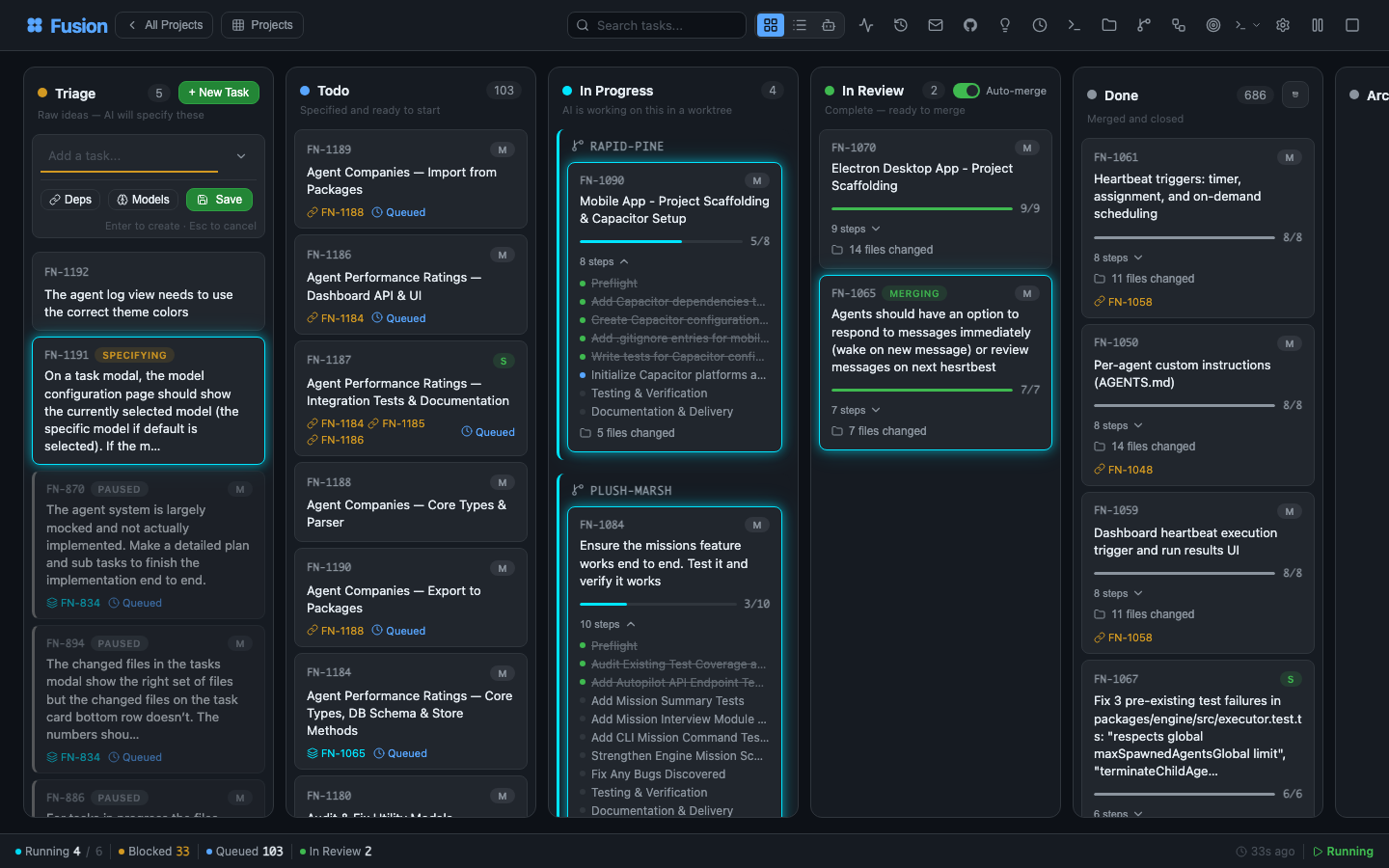
整個開發環境。盡在一個畫面。
用白話文描述一個任務。規劃代理人讀取你的專案、理解脈絡,並撰寫完整的 PROMPT.md 計畫——包含步驟、檔案範圍與驗收條件。接著 Fusion 在獨立的 git 工作樹中依序規劃、審閱、執行、再審閱,並在你指定的任何環節設置人工核准關卡。
一個看板。從任何地方操控。筆電、Mac mini、Linux 伺服器、雲端虛擬機、手機——全部連線。
就像 Trello,但你的任務由 AI 負責規格撰寫、執行與交付。基於 dustinbyrne/kb 的優秀成果打造。
快速開始
免安裝,直接從 npm 執行:
npx runfusion.ai
這會啟動儀表板。子指令可直接傳遞:npx runfusion.ai task create "fix X"、npx runfusion.ai --help 等。(或完整形式:npx @runfusion/fusion dashboard。)
單行安裝程式(macOS 與 Linux——自動選用 Homebrew,若無則退回 npm):
curl -fsSL https://runfusion.ai/install.sh | sh
fusion dashboard
Homebrew(macOS 與 Linux):
brew tap runfusion/fusion
brew install fusion
fusion dashboard            # 或:fn dashboard
或使用單行指令(自動新增 tap):brew install runfusion/fusion/fusion。
npm 全域安裝:
npm install -g @runfusion/fusion
fn dashboard                # 或:fusion dashboard
從複本執行(供開發使用):
pnpm dev dashboard
然後點擊終端機中顯示的 Open: 網址。該網址內嵌一個不記名令牌
(http://localhost:4040/?token=fn_...),瀏覽器會在首次造訪時擷取並存入
localStorage,之後自動重複使用。在伺服器端,Fusion 會在首次驗證執行時
將儀表板與背景程式令牌持久化至 ~/.fusion/settings.json,並在後續啟動時
重複使用,除非你覆蓋它(--token、FUSION_DASHBOARD_TOKEN、
FUSION_DAEMON_TOKEN)或以 --no-auth 停用驗證。完整的優先順序與
重設/撤銷選項,請參閱
命令列參考 → fn dashboard → 驗證。
首次執行設定
首次啟動時,Fusion 會開啟引導精靈,提供三個引導步驟:
- AI 設定 — 使用簡化的快速啟動供應商清單(建議的供應商,加上已連線的供應商),只有在需要其他供應商或詳細設定時,才展開進階供應商設定。只需一個供應商即可開始使用。已棄用的 Google Gemini CLI / Antigravity 供應商項目已刻意隱藏;Google/Gemini API 金鑰、Google Generative AI、Vertex 與 Cloud Code 路徑仍受支援。
- GitHub(選填) — 連結 GitHub 以匯入議題並管理 PR
- 第一個任務 — 建立你的第一個任務或從 GitHub 匯入(若無作用中的專案,引導精靈會先提示你註冊/選取專案目錄)
精靈可關閉且不阻擋操作——點擊暫時略過即可立即使用儀表板。之後可從設定 → 驗證 → 重新開啟引導指南再次觸發。
行動裝置
Capacitor + PWA 工作流程,請參閱 MOBILE.md。
工作流程
  ①  描述              ②  規劃                ③  看板                ④  獨立工作樹
  ─────────────        ─────────────         ─────────────          ─────────────────────
  「在設定面板     →   代理人撰寫    →   規劃 → 審閱 →       →   fusion/FN-123 分支
   加入深色模式        PROMPT.md           執行 → 審閱              並行執行,零
   切換開關」          (步驟、範圍、        (每步驟,直到           檔案衝突
                       驗收條件)           完成)
合併前看清每個步驟
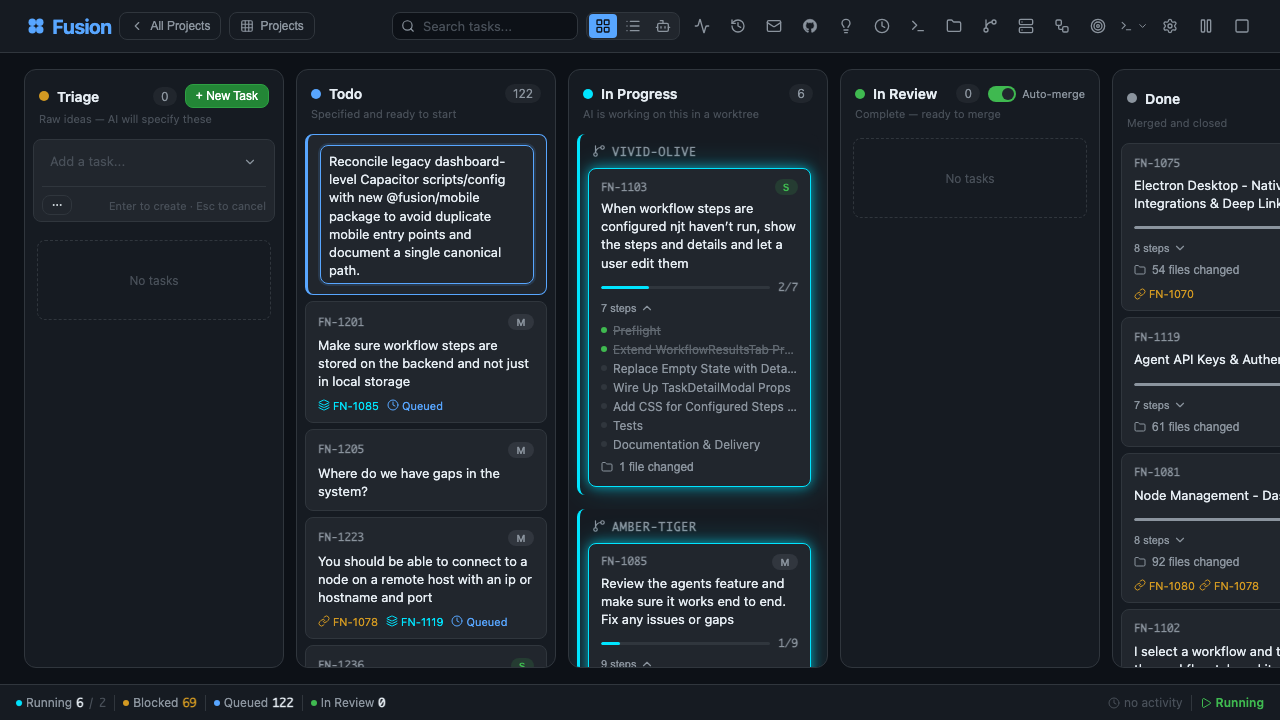
每個任務都即時顯示其計畫、審閱紀錄、差異比較與檔案變更。進入作用中的任務,調整方向、收緊限制條件、暫停或重新提示。
與眾不同之處
| 🧠 AI 規劃 | 用白話文描述任務。規劃代理人將其轉換為含步驟、檔案範圍與驗收條件的 PROMPT.md 計畫。 |
| 🔁 可選工作流程 | 內建工作流程涵蓋編碼、快速修復、強化審閱、逐步執行、外掛化 Compound Engineering 與 PR lifecycle 片段。可依任務選取,或在工作流程編輯器中撰寫自訂工作流程。 |
| 🌳 工作樹隔離 | 每個任務在各自的分支與工作樹(fusion/{task-id})中執行。任務並行執行,零衝突。可選用 worktrunk 委派,透過 worktrunk.enabled 設定(詳見 WorktreeBackend 抽象層)。 |
| ⚡ 智慧合併控制 | 通過所有關卡後,Fusion 自動壓縮合併並繼續執行。你可以要求人工核准、繼承全域 auto-merge 預設值,或設定任務層級自動/手動覆蓋。 |
| 🛰️ 多節點網狀架構 | 筆電、Mac mini、Linux 伺服器、雲端虛擬機、手機——全部同步。桌面、行動裝置、網頁皆支援。 |
| 🧩 任意模型 | 支援 Anthropic、OpenAI、Ollama、Google Generative AI、Z.ai、本地執行環境與自訂提供者。本地與雲端共存,並可依專案設定工作流程模型/備援通道。 |
| 🏢 代理人公司 | 匯入預建團隊——橫跨 16 家公司的 440+ 個代理人——自主運行數週。 |
| 📬 代理人間訊息傳遞 | 代理人之間內建郵件信箱。委派、釐清、協調。 |
| 🗨️ 代理人聊天 | 支援直接聊天、任務聊天、附件、聊天內問題卡、可恢復串流,以及實驗性多代理人聊天室;被提及成員直接回覆,環境成員可在上限內參與。(聊天文件) |
| 🗺️ 任務群組 | 層級式規劃(任務群組 → 里程碑 → 切片 → 功能 → 任務),具備自動駕駛模式與驗證合約。 |
| 🔬 研究 | 有界研究執行,整合網頁搜尋、GitHub、本地文件與 LLM 合成(規劃與合成流程中亦支援執行時內建的 WebSearch/WebFetch)。將研究結果轉換為任務。(文件) |
| 🧪 自我改善 | 代理人反思自身輸出,並隨著對你的程式碼庫的了解更新自身提示詞。 |
| 🔓 開放原始碼,MIT 授權。 | 無廠商綁定。在自己的硬體上執行。每週持續更新。 |
實際運作一覽
Fusion 中最新的功能一覽——任務指揮中心、視覺化工作流程、代理人聊天、多代理人聊天室與代理人間郵件。
🛰️ Command Center——你代理人艦隊的任務指揮中心

一個畫面掌握代理人正在進行的一切。即時調整排程器容量、依模型即時觀察 token 花費,並以實際數據證明價值。
 Tokens — 依模型的花費、快取 vs. 輸入 vs. 輸出,隨時間變化。 |
 Productivity — 成果、時長百分位數、語言組成。 |
 Team — 代理人組織圖與每位代理人的 token 占比。 |
Tokens · Tools · Activity · Productivity · Team · Ecosystem · GitHub · Signals · System · Reliability · Mission Control——每一個分頁都是同一支即時艦隊的不同視角。
同一支艦隊,依你所好——Command Center(以及整個儀表板)可在 70+ 種色彩主題間即時換膚。這裡是 Shadcn Light 與 Shadcn Dark Gray:
 Shadcn Light |
 Shadcn Dark Gray |
十多種淺色主題與十多種深色主題(點擊展開)


🔁 可選工作流程,以視覺化方式撰寫

任務從想法到合併的旅程是一個工作流程——而它由你選擇與塑造。選取內建工作流程(Coding、Quick fix、Review-heavy、Stepwise、PR lifecycle、Compound engineering 等),檢視其圖形,接著在視覺化工作流程編輯器中複製並自訂欄、關卡、模型通道與審閱政策。無需 fork 引擎。
這是 Stepwise coding 圖形——在進入下一步前,規劃、執行並審閱每個步驟——以 Shadcn Light 與 Dark Gray 逐節點探索:
 Shadcn Light |
 Shadcn Dark Gray |
🗨️ 代理人聊天——在執行途中與你的代理人對話

與任何代理人在任何模型上進行直接聊天與每任務聊天。詢問任務為何失敗、引導方法、放上附件、回答聊天內問題卡,並從上次中斷處恢復串流——全程支援完整的 markdown 與程式碼渲染。
 Shadcn Light |
 Shadcn Dark Gray |
👥 多代理人聊天室

把多個代理人放進一個房間,讓他們協調作業。提及某位成員,它就會直接回覆;環境成員可在上限內加入對話。這裡 CEO、Product Manager 與 CTO 代理人在 #leads 中就任務歸屬達成共識——全程沒有人類介入。(聊天文件)
 Shadcn Light |
 Shadcn Dark Gray |
📬 代理人郵件——代理人之間的收件匣

內建的郵件信箱,用於委派、釐清與交接。代理人會提交分流摘要、請求核准,並在整支艦隊間協調作業——具備 Inbox、Outbox、Agents 與 Approvals 檢視,讓你能稽核每一次往來。
 Shadcn Light |
 Shadcn Dark Gray |
運作原理
graph TD
    H((你)) -->|粗略想法| T["規劃中<br/><i>自動規劃</i>"]
    T --> TD["待辦<br/><i>排定執行</i>"]
    TD --> IP["進行中<br/><i>每個步驟:<br/>規劃、審閱、執行、審閱</i>"]

    subgraph IP["進行中"]
        direction TD
        NS([開始步驟]) --> P[規劃]
        P --> R1{審閱}
        R1 -->|修訂| P
        R1 -->|核准| E[執行]
        E --> R2{審閱}
        R2 -->|修訂| E
        R2 -->|下一步驟| NS
        R2 -->|重新思考| P
    end

    R2 -->|完成| IR["審閱中<br/><i>準備合併<br/>或自動完成</i>"]
    IR -->|直接壓縮合併<br/>或已合併的 PR| D["已完成"]

    style H fill:#161b22,stroke:#8b949e,color:#e6edf3
    style T fill:#2d2006,stroke:#d29922,color:#d29922
    style TD fill:#0d2044,stroke:#58a6ff,color:#58a6ff
    style IP fill:#1a0d2e,stroke:#bc8cff,color:#bc8cff
    style P fill:#1a0d2e,stroke:#bc8cff,color:#e6edf3
    style R1 fill:#1a0d2e,stroke:#bc8cff,color:#e6edf3
    style E fill:#1a0d2e,stroke:#bc8cff,color:#e6edf3
    style R2 fill:#1a0d2e,stroke:#bc8cff,color:#e6edf3
    style NS fill:#1a0d2e,stroke:#bc8cff,color:#bc8cff
    style IR fill:#0d2d16,stroke:#3fb950,color:#3fb950
    style D fill:#1a1a1a,stroke:#8b949e,color:#8b949e
有相依關係的任務依序處理;獨立任務並行執行。可選擇在任務從「規劃中」移至「待辦」前要求手動核准(requirePlanApproval 設定)。
工作流程概覽
Fusion 工作流程定義任務如何從想法走到交付。預設編碼路徑仍是 Plan/Triage → Execute → Workflow steps → Review → Merge 迴圈,但政策現在位於可選取的工作流程中,而不只是硬編碼在引擎裡。
- 依任務選取: 從儀表板的任務/看板工作流程控制項選取,或建立任務時用
fn_workflow_select/workflow_id指定。 - 內建目錄: Coding(
builtin:coding)、Quick fix(builtin:quick-fix)、Review-heavy(builtin:review-heavy)、Compound engineering(builtin:compound-engineering,需外掛)、Stepwise coding(builtin:stepwise-coding)與 PR lifecycle(builtin:pr-workflow,可重用的 PR 圖形片段)。 - 安全客製: 在視覺化工作流程編輯器中檢視內建工作流程、複製它們或撰寫自訂工作流程。工作流程專屬設定涵蓋模型通道、審閱/核准、步驟執行、任務欄位與欄。
閱讀 Workflow Steps 了解執行語義;閱讀 Workflow Editor 了解儀表板編輯指南。
多節點。一個看板。全平台支援。



筆電、Mac mini、Linux 伺服器、雲端虛擬機、手機——每個節點都是對等節點。你的任務狀態、代理人、日誌與差異比較在整個網狀架構中保持同步。同一個 Fusion 以下列形式發布:
- 🖥️ 桌面應用程式 — 支援 macOS(Intel + Apple Silicon)、Windows 10/11 與 Linux 的 Electron 應用程式
- 📱 行動應用程式 — 支援 iOS/iPadOS 與 Android 的 Capacitor 應用程式(MOBILE.md)
- 🌐 網頁儀表板 — 任何現代瀏覽器,由
fn dashboard背景程式提供服務 - 🔌 命令列介面 —
fn執行檔 + 適合以終端機為主要工作流程的擴充功能
在任意節點啟動背景程式,連接其他裝置,看板就會跟著你到任何地方。
執行代理人公司

匯入一個團隊,自主執行數週。橫跨 16 家公司的 440+ 個代理人,專為任務群組、信箱與代理人間委派而設計。
npx companies.sh add paperclipai/companies/gstack
與你已在使用的工具相容。
Fusion 整合你喜愛的工具。Hermes、Paperclip 與 OpenClaw 皆作為一等公民外掛程式發布——將任何工作區路由至最適合該任務的執行環境。任何 Paperclip 代理人公司都能以單一指令匯入。

Hermes experimental
Nous Research
來自 Nous Research 的開放原始碼自主代理人。安裝 Hermes 外掛程式,透過 Hermes 執行代理人,適合需要長時間執行、上下文持續增長的工作——可將任何 Fusion 工作區路由至 Hermes。
OpenClaw experimental
OpenClaw 執行環境支援作為實驗性外掛程式(fusion-plugin-openclaw-runtime)提供,可進行執行環境探索與設定對等。安裝外掛程式後,以 runtimeConfig.runtimeHint: "openclaw" 設定代理人。

Paperclip experimental
paperclip.ing
AI 勞動力的人類控制平面。安裝 Paperclip 外掛程式,在 Fusion 內透過 Paperclip 執行代理人。
Fusion 也原生支援 companies.sh 代理人公司標準:匯入預建團隊——橫跨 16 家公司的 440+ 個代理人——讓他們透過 Fusion 的信箱、任務群組與工作流程關卡協調作業,自主工作數週。相同的公司格式、相同的代理人、相同的技能,與 Paperclip 一致。
npx companies.sh add paperclipai/companies/gstack
Hermes、Paperclip 與 OpenClaw 為實驗性執行環境外掛程式——API 與通訊格式可能在次要版本之間有所變動。
文件
| 指南 | 涵蓋內容 |
|---|---|
| 入門指南 | 安裝、導引、第一個任務與工作流程選取基礎 |
| 儀表板指南 | 看板/清單檢視、聊天、工作流程編輯器、Git 管理器、設定與 UI 工具 |
| 任務管理 | 生命週期、提示規格、留言、封存與 GitHub 整合 |
| CLI 參考 | 完整 fn 命令與守護程式參考 |
| 設定參考 | 全域/專案設定、模型層級、工作流程設定與自訂提供者 |
| Workflow Steps | 工作流程執行時、內建工作流程、門控、範本與階段 |
| Workflow Editor | 視覺化編排、匯入/匯出、欄位/欄/設定與行動編輯器 |
| 研究 | 研究執行、發現、匯出與任務整合 |
| 代理人 | 代理人管理、spawning、heartbeat 與信箱流程 |
| 任務群組 | 階層、規劃、自動駕駛與驗證合約 |
| 外掛管理 | 探索、安裝、啟用、設定與疑難排解外掛 |
| 外掛開發 | 使用 hooks、routes、tools、runtimes 與儀表板表面建置外掛 |
| 遠端存取 | 權杖化遠端儀表板、Tailscale/Cloudflare 與疑難排解 |
| 多專案 | 中央登錄、隔離模式與遷移 |
| Docker | 容器部署 |
核心功能
- AI Planning — Planning agent generates detailed
PROMPT.mdwith steps, file scope, and acceptance criteria - Step-by-step Execution — Plan → Review → Execute → Review cycle for each task step, with graph-mode workflows able to model per-step parse/execute/review/rework explicitly
- Git Worktree Isolation — Each task runs in its own worktree (
fusion/{task-id}branch) - Selectable workflows — Pick Coding, Quick fix, Review-heavy, Stepwise coding, plugin-gated Compound Engineering, custom workflows, or PR lifecycle fragments where appropriate (overview; Workflow Steps)
- Visual Workflow Editor — Inspect read-only built-ins, duplicate/customize workflows, and edit graph nodes, columns, task fields, typed settings, and per-project values (Workflow Editor)
- Workflow Steps — Configurable quality gates (pre-merge blocks merge; post-merge informational), plus opt-in Browser Verification
- Workflow-native policy — Fast-mode planning, typed triage thresholds, review/approval, step execution, and model/fallback lanes are workflow settings (Settings Reference)
- GitHub + PR lifecycle — Import issues, create PRs, display live PR/issue badges, and use workflow-mode PR lifecycle graph fragments where enabled
- Dashboard — Real-time kanban/list/graph views, agent management, terminal, git manager, missions, chat, workflow editor, custom providers, and one-click updates
- Missions — Hierarchical planning (Mission → Milestone → Slice → Feature → Task) with autopilot, validation contracts, fix-feature retries, mission-goal linking, and blocked handoffs
- Multi-Project — Manage multiple projects from one installation with project isolation
- Custom Providers — Add OpenAI-compatible, OpenAI Responses, Anthropic-compatible, or Google Generative AI providers; saved models appear in project and workflow model dropdowns (Dashboard Guide)
- Smart merge controls — Global auto-merge stays live for default tasks, while explicit per-task overrides can force auto/manual behavior
- Inter-Agent Messaging — Built-in messaging for coordination between agents and users; engineer-role agents can opt into backlog auto-claim
- Agent Chat + Chat Rooms — Direct/task chat supports attachments, resumable streams, question response cards, and renameable conversations; experimental rooms route mentioned members as direct responders (Dashboard Guide → Chat View)
供應商驗證
Fusion 透過設定 → 驗證支援 AI 供應商的 OAuth 驗證。對大多數 OAuth 供應商而言,當儀表板透過非 localhost 主機存取(遠端節點、區域網路主機/IP 或反向代理),供應商登入網址會被重寫,以透過橋接端點(/api/auth/oauth-callback)路由 OAuth 回呼,確保重導向能到達作用中的瀏覽器工作階段。
- Anthropic (Claude) — 在設定/引導精靈中使用貼上授權碼流程:登入後,將最終的重導向網址(或授權碼)貼回 Fusion 以完成登入
- OpenAI Codex — 使用相同的貼上授權碼流程,搭配安全的狀態驗證
- Factory AI — 透過 Droid CLI (選填) — 需要本地安裝 Droid CLI 並執行
droid auth login;偵測依照有效的執行環境二進位路徑(預設為droid,或設定後的外掛程式droidBinaryPath),然後在設定 → 驗證中啟用並重新啟動 Fusion - llama.cpp — 透過 HTTP 伺服器 (選填) — 設定你的 llama.cpp 伺服器網址(預設
http://127.0.0.1:8080)與選填的 API 金鑰,然後在設定 → 驗證中啟用 - 其他供應商 — 在設定中透過輸入 API 金鑰進行驗證(包含 Google/Gemini API 金鑰、Google Generative AI、Vertex 與 Cloud Code 別名)
模型系統
Fusion 使用具備五條獨立通道的雙範圍模型層級。全域設定定義基準預設值;專案設定提供每個專案的覆蓋值。
| 通道 | 用途 | 全域基準金鑰 | 專案覆蓋金鑰 |
|---|---|---|---|
| Executor | 任務執行代理人 | executionGlobalProvider + executionGlobalModelId |
executionProvider + executionModelId |
| Planning | 任務規劃代理人 | planningGlobalProvider + planningGlobalModelId |
planningProvider + planningModelId |
| Validator | 計畫/程式碼審閱者 | validatorGlobalProvider + validatorGlobalModelId |
validatorProvider + validatorModelId |
| Title Summarization | 自動標題產生 | titleSummarizerGlobalProvider + titleSummarizerGlobalModelId |
titleSummarizerProvider + titleSummarizerModelId |
| Workflow Step Refinement | AI 提示詞精煉 | (使用 defaultProvider/defaultModelId) |
(使用 WorkflowStep 上的 modelProvider/modelId) |
工作流程通道: 預設工作流程會在設定 → 專案模型中顯示 Plan/Triage、Executor、Reviewer 與 fallback 模型通道,進階工作流程設定可宣告額外型別值(設定參考)。
每任務覆蓋: 任務可透過每任務模型欄位(modelProvider/modelId、validatorModelProvider/validatorModelId、planningModelProvider/planningModelId)覆蓋執行器、驗證器與規劃通道。
優先順序: 每任務 → 專案覆蓋 → 全域通道 → defaultProvider/defaultModelId → 自動解析。
完整的設定文件,請參閱設定參考。
排程任務/自動化
Fusion 透過 /api/automations 端點支援排程任務自動化。自動化可按設定的排程執行 shell 指令或多步驟工作流程。
排程範圍
自動化與常式可在兩種範圍中執行:
- 全域 — 跨所有專案執行。適用於跨專案維護、備份或統一報告。
- 專案 — 僅在特定專案中執行。適用於特定專案的 CI、測試或部署任務。
當你建立排程而未選擇範圍時,Fusion 為了向後相容,預設使用 default 專案 ID 的專案範圍。
明確指定範圍的方式:
- 在儀表板的排程任務對話框中,使用全域 / 專案切換。
- 透過 API,在自動化/常式端點上傳遞
?scope=global或?scope=project&projectId=<id>。
範圍解析規則:
scope=global永遠解析至全域自動化/常式通道,與作用中的專案無關。scope=project需要projectId。若省略,退回至"default"。- CRUD、執行、切換與 webhook 操作嚴格進行範圍隔離:全域排程無法從專案範圍的請求進行變更,反之亦然。
多專案設定的操作指引:
- 偏好使用全域排程處理共用基礎設施(例如每夜備份、記憶體洞察擷取)。
- 偏好使用專案排程處理每個儲存庫的自動化(例如每個專案的測試執行器、部署鉤子)。
- 全域與專案通道由引擎獨立輪詢,因此一個通道中的到期執行不會阻擋另一個通道。
自動化
| 端點 | 方法 | 說明 |
|---|---|---|
/api/automations |
GET | 列出所有自動化(若指定範圍則依範圍篩選) |
/api/automations |
POST | 建立自動化(範圍預設為 project) |
/api/automations/:id |
GET | 依 ID 取得自動化 |
/api/automations/:id |
PATCH | 更新自動化 |
/api/automations/:id |
DELETE | 刪除自動化 |
/api/automations/:id/run |
POST | 觸發手動執行 |
/api/automations/:id/toggle |
POST | 切換啟用/停用 |
/api/automations/:id/steps/reorder |
POST | 重新排序自動化步驟 |
常式
常式是由 cron 排程、webhook 或手動執行觸發的 AI 代理人任務。常式與自動化共用相同的全域/專案範圍模型。
| 端點 | 方法 | 說明 |
|---|---|---|
/api/routines |
GET | 列出所有常式(若指定範圍則依範圍篩選) |
/api/routines |
POST | 建立常式(範圍預設為 project) |
/api/routines/:id |
GET | 依 ID 取得常式 |
/api/routines/:id |
PATCH | 更新常式 |
/api/routines/:id |
DELETE | 刪除常式 |
/api/routines/:id/run |
POST | 手動觸發 |
/api/routines/:id/trigger |
POST | 正式手動觸發端點 |
/api/routines/:id/runs |
GET | 取得執行歷史 |
/api/routines/:id/webhook |
POST | Webhook 觸發(支援簽章驗證) |
命令列快速範例
fn task create "Fix the login bug"                    # 快速輸入 → 規劃
fn task plan "Build auth system"                      # AI 引導規劃
fn task import owner/repo --labels bug                # 匯入 GitHub 議題
fn task show FN-001                                   # 檢視任務詳情
fn task logs FN-001 --follow                          # 串流執行日誌
fn task steer FN-001 "Use TypeScript"                 # 執行中引導代理人

fn project add my-app /path/to/app                    # 註冊專案
fn project list                                       # 列出所有專案

fn settings set maxConcurrent 4                       # 設定組態
fn settings export                                    # 匯出組態

fn mission create "Auth System" "Build auth"          # 建立任務群組
fn mission activate-slice <slice-id>                  # 啟動切片

fn skills search react                                # 搜尋 skills.sh
fn skills install firebase/agent-skills               # 安裝代理人技能
套件
| 套件 | 說明 |
|---|---|
@fusion/core |
領域模型——任務、看板欄位、SQLite 儲存庫 |
@fusion/dashboard |
網頁 UI——Express 伺服器 + 搭配 SSE 的看板 |
@fusion/engine |
AI 引擎——規劃、執行、排程、工作流程步驟 |
@runfusion/fusion |
命令列介面 + 擴充功能——發布至 npm |
開發
pnpm install                  # 安裝相依套件
pnpm local                    # 在非 4040 連接埠啟動本地儀表板/API
pnpm local -- --engine        # 啟動本地儀表板並包含 AI 引擎
pnpm build                    # 建置預設工作區套件(不含桌面/行動裝置)
pnpm build:all                # 建置所有套件(包含桌面/行動裝置)
pnpm dev dashboard            # 執行儀表板 + AI 引擎
pnpm dev:ui                   # 僅儀表板(不含 AI 引擎)
pnpm lint                     # 對所有套件執行 lint
pnpm typecheck                # 對所有套件進行型別檢查
pnpm test                     # 執行所有測試
建置獨立執行檔
使用 Bun 建置單一自包含的 fn 執行檔:
pnpm build:exe                # 為目前平台建置
pnpm build:exe:all            # 跨平台編譯所有平台
授權條款
MIT——開放原始碼,無廠商綁定。請參閱 LICENSE。