 e703bdd608
- ko added to SUPPORTED_LOCALES and every enumeration site (config,
  settings enum, help text, tests); Korean catalogs authored for all
  current keys; CLI bundles regenerated for 6 locales; 한국어 endonym
- README translated into zh-CN, zh-TW, fr, es, ko; every README carries
  a language-switcher line and the localized ones note that English is
  canonical

Co-Authored-By: Claude Opus 4.8 (1M context) <noreply@anthropic.com>
27 KiB

Fusion
De idea inicial a código en producción — automáticamente.
Orquestador de agentes multinodo — tareas, agentes, misiones, git, archivos y worktrees, con cualquier modelo, local o en la nube.
runfusion.ai → · Docs · GitHub · npm · Discord
English · 简体中文 · 繁體中文 · Français · Español · 한국어
Esta es una traducción automática; el README en inglés es el documento canónico.





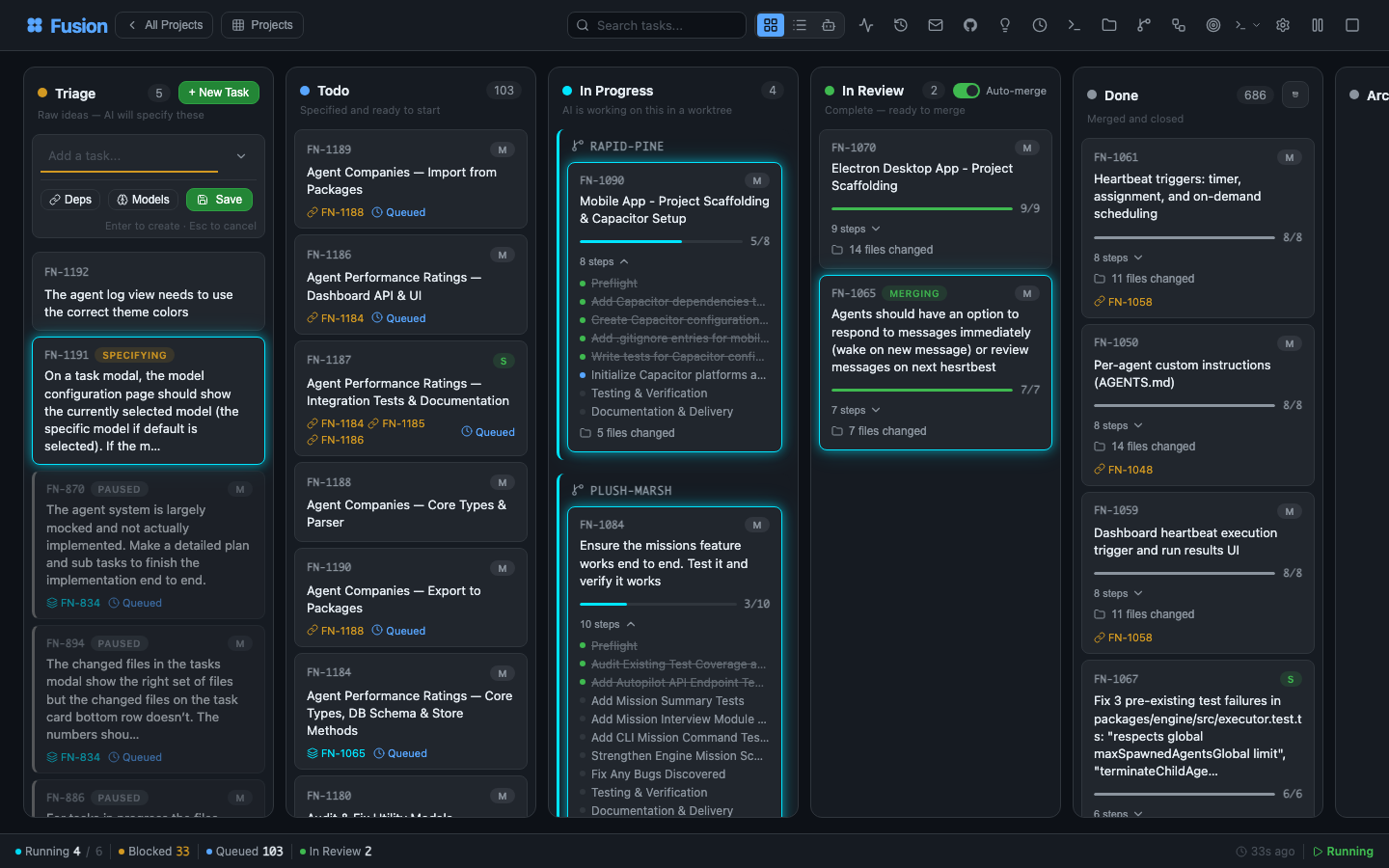
Todo tu entorno de desarrollo. En una sola pantalla.
Describe una tarea en lenguaje natural. Un agente de planificación lee tu proyecto, comprende el contexto y escribe un plan completo en PROMPT.md — pasos, alcance de archivos, criterios de aceptación. Luego Fusion planifica, revisa, ejecuta y vuelve a revisar, en un worktree de git aislado, con una aprobación humana donde tú la necesites.
Un tablero. Controlado desde cualquier lugar. Laptop, Mac mini, servidor Linux, VM en la nube, teléfono — todo conectado.
Como Trello, pero tus tareas son especificadas, ejecutadas y entregadas por IA. Construido sobre el gran trabajo de dustinbyrne/kb.
El flujo
  ①  Describir          ②  Planificación         ③  El tablero          ④  Worktree aislado
  ─────────────        ─────────────         ─────────────          ─────────────────────
  "Agregar modo    →   El agente escribe  →  Plan → Revisión →   →  rama fusion/FN-123
   oscuro al           PROMPT.md              Ejecución →             concurrente, cero
   panel de            (pasos, alcance,        Revisión (por           conflictos de
   configuración"      aceptación)             paso, hasta             archivos
                                               terminar)
Ve cada paso antes del merge
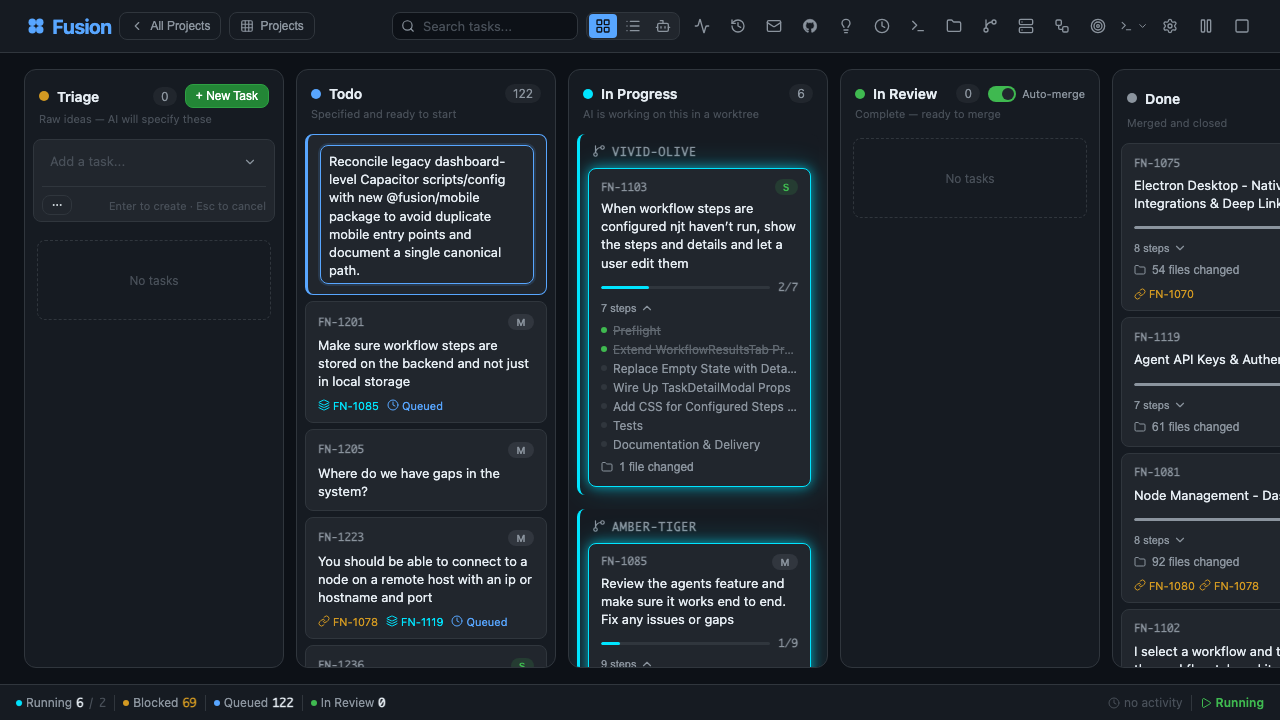
Cada tarea muestra su plan, sus revisiones, sus diffs y sus cambios de archivos en tiempo real. Entra a una tarea activa y ajusta la dirección, refina las restricciones, pausa o reescribe el prompt.
Qué lo hace diferente
| 🧠 Planificación con IA | Describe una tarea en lenguaje natural. Los agentes de planificación la convierten en un plan PROMPT.md con pasos, alcance de archivos y criterios de aceptación. |
| 🔁 Puertas de flujo | Plan → Revisión → Ejecución → Revisión en cada paso. Las puertas previas al merge bloquean código deficiente; las posteriores ejecutan verificaciones informativas. |
| 🌳 Aislamiento con worktrees | Cada tarea corre en su propia rama y worktree (fusion/{task-id}). Tareas en paralelo. Cero conflictos. Delegación opcional a worktrunk mediante worktrunk.enabled (ver abstracción WorktreeBackend). |
| ⚡ Merge inteligente | ¿Pasa todas las puertas? Fusion hace squash-merge y avanza. Habilita aprobación manual en cualquier punto. |
| 🛰️ Malla multinodo | Laptop, Mac mini, servidor Linux, VM en la nube, teléfono — todos sincronizados. Escritorio, móvil, web. |
| 🧩 Cualquier modelo | Anthropic, OpenAI, Ollama y más. Local y en la nube coexisten. |
| 🏢 Empresas de agentes | Importa equipos predefinidos — más de 440 agentes en 16 empresas — y ejecútalos de forma autónoma durante semanas. |
| 📬 Mensajería entre agentes | Buzón incorporado entre agentes. Delega, aclara, coordina. |
| 🗨️ Salas de chat multiagente | Conversaciones grupales con alcance de proyecto donde varios miembros de la sala pueden responder: los miembros mencionados son respondedores directos, y miembros ambientales adicionales pueden responder hasta un límite. Actualmente experimental — habilita chatRooms en Configuración → Funciones experimentales → Salas de chat. (Documentación de salas de chat) |
| 🗺️ Misiones | Planificación jerárquica (Misión → Hito → Slice → Característica → Tarea) con piloto automático y contratos de validación. |
| 🔬 Investigación | Ejecuciones de investigación delimitadas con búsqueda web, GitHub, documentación local y síntesis con LLM (además de soporte integrado en tiempo de ejecución para WebSearch/WebFetch en flujos de planificación y síntesis cuando está disponible). Convierte los hallazgos en tareas. (Documentación) |
| 🧪 Automejora | Los agentes reflexionan sobre su propio resultado y actualizan sus prompts a medida que aprenden tu base de código. |
| 🔓 Código abierto. MIT. | Sin dependencia de proveedor. Ejecútalo en tu propio hardware. Se actualiza semanalmente. |
Cómo funciona
graph TD
    H((Tú)) -->|idea inicial| T["Planificación<br/><i>planificación automática</i>"]
    T --> TD["Pendiente<br/><i>programado para ejecución</i>"]
    TD --> IP["En progreso<br/><i>para cada paso:<br/>planificar, revisar, ejecutar, revisar</i>"]

    subgraph IP["En progreso"]
        direction TD
        NS([Iniciar paso]) --> P[Planificar]
        P --> R1{Revisar}
        R1 -->|revisar| P
        R1 -->|aprobar| E[Ejecutar]
        E --> R2{Revisar}
        R2 -->|revisar| E
        R2 -->|siguiente paso| NS
        R2 -->|repensar| P
    end

    R2 -->|listo| IR["En revisión<br/><i>listo para merge,<br/>o completado automáticamente</i>"]
    IR -->|squash merge directo<br/>o PR mergeado| D["Listo"]

    style H fill:#161b22,stroke:#8b949e,color:#e6edf3
    style T fill:#2d2006,stroke:#d29922,color:#d29922
    style TD fill:#0d2044,stroke:#58a6ff,color:#58a6ff
    style IP fill:#1a0d2e,stroke:#bc8cff,color:#bc8cff
    style P fill:#1a0d2e,stroke:#bc8cff,color:#e6edf3
    style R1 fill:#1a0d2e,stroke:#bc8cff,color:#e6edf3
    style E fill:#1a0d2e,stroke:#bc8cff,color:#e6edf3
    style R2 fill:#1a0d2e,stroke:#bc8cff,color:#e6edf3
    style NS fill:#1a0d2e,stroke:#bc8cff,color:#bc8cff
    style IR fill:#0d2d16,stroke:#3fb950,color:#3fb950
    style D fill:#1a1a1a,stroke:#8b949e,color:#8b949e
Las tareas con dependencias se procesan secuencialmente. Las tareas independientes se ejecutan en paralelo. Opcionalmente puedes requerir aprobación manual antes de que las tareas pasen de Planificación a Pendiente (configuración requirePlanApproval).
Multinodo. Un tablero. Todas las plataformas.



Laptop, Mac mini, servidor Linux, VM en la nube, teléfono — cada nodo es un par. El estado de tus tareas, agentes, registros y diffs permanecen sincronizados en toda la malla. El mismo Fusion se distribuye como:
- 🖥️ Aplicación de escritorio — Electron para macOS (Intel + Apple Silicon), Windows 10/11 y Linux
- 📱 Aplicación móvil — Capacitor para iOS/iPadOS y Android (MOBILE.md)
- 🌐 Panel web — cualquier navegador moderno, servido desde el daemon
fn dashboard - 🔌 CLI — binario
fn+ extensión para flujos de trabajo centrados en la terminal
Inicia el daemon en cualquier nodo, conecta tus otros dispositivos y el tablero te sigue a todas partes.
Ejecuta una empresa de agentes

Importa un equipo. Ejecútalo de forma autónoma durante semanas. Más de 440 agentes en 16 empresas, preparados para misiones, buzones y delegación entre agentes.
npx companies.sh add paperclipai/companies/gstack
Compatible con las herramientas que ya usas.
Fusion se integra con las herramientas que ya conoces. Hermes, Paperclip y OpenClaw vienen como plugins de primera clase — enruta cualquier espacio de trabajo al entorno de ejecución que mejor se adapte a la tarea. Y cualquier empresa de agentes de Paperclip se importa con un solo comando.

Hermes experimental
Nous Research
El agente autónomo de código abierto de Nous Research. Instala el plugin de Hermes y ejecuta agentes a través de Hermes para trabajos de larga duración con contexto creciente — enruta cualquier espacio de trabajo de Fusion hacia él.
OpenClaw experimental
El soporte del entorno de ejecución de OpenClaw está disponible como plugin experimental (fusion-plugin-openclaw-runtime) para paridad en el descubrimiento y la configuración del entorno. Configura los agentes con runtimeConfig.runtimeHint: "openclaw" después de instalar el plugin.

Paperclip experimental
paperclip.ing
El plano de control humano para la mano de obra de IA. Instala el plugin de Paperclip para ejecutar agentes a través de Paperclip dentro de Fusion.
Fusion también soporta nativamente el estándar de empresa de agentes companies.sh: importa un equipo predefinido — más de 440 agentes en 16 empresas — y déjalos coordinarse a través del buzón, las misiones y las puertas de flujo de Fusion durante semanas de trabajo autónomo. El mismo formato de empresa, los mismos agentes, las mismas habilidades que Paperclip.
npx companies.sh add paperclipai/companies/gstack
Hermes, Paperclip y OpenClaw son plugins de entorno de ejecución experimentales — las APIs y los formatos de comunicación pueden cambiar entre versiones menores.
Inicio rápido
Sin instalación, directo desde npm:
npx runfusion.ai
Esto lanza el panel. Los subcomandos se pasan directamente: npx runfusion.ai task create "fix X", npx runfusion.ai --help, etc. (O de forma explícita: npx @runfusion/fusion dashboard.)
Instalador en una línea (macOS y Linux — usa Homebrew automáticamente, recurre a npm como alternativa):
curl -fsSL https://runfusion.ai/install.sh | sh
fusion dashboard
Homebrew (macOS y Linux):
brew tap runfusion/fusion
brew install fusion
fusion dashboard            # o: fn dashboard
O en una sola línea (añade el tap automáticamente): brew install runfusion/fusion/fusion.
npm global:
npm install -g @runfusion/fusion
fn dashboard                # o: fusion dashboard
Desde un clon (para desarrollo):
pnpm dev dashboard
Luego haz clic en la URL Open: que aparece en la terminal. Incorpora un token de portador
(http://localhost:4040/?token=fn_...) que el navegador guarda en
localStorage en la primera visita y reutiliza automáticamente. En el lado del
servidor, Fusion ahora persiste el token del panel/daemon en
~/.fusion/settings.json en la primera ejecución autenticada y lo reutiliza en
inicios posteriores a menos que lo sobreescribas (--token, FUSION_DASHBOARD_TOKEN,
FUSION_DAEMON_TOKEN) o deshabilites la autenticación con --no-auth. Consulta
Referencia CLI → fn dashboard → Autenticación
para conocer la precedencia completa y las opciones de restablecimiento/revocación.
Configuración inicial
En el primer lanzamiento, Fusion abre el asistente de incorporación con tres pasos guiados:
- Configuración de IA — Usa una lista de proveedores simplificada para el inicio rápido (proveedores recomendados más los ya conectados), luego expande la Configuración avanzada de proveedores solo si necesitas proveedores adicionales o detalles de configuración. Solo necesitas un proveedor para comenzar. Las entradas de proveedor obsoletas de Google Gemini CLI / Antigravity están intencionalmente ocultas; las rutas de clave API de Google/Gemini, Google Generative AI, Vertex y Cloud Code permanecen disponibles.
- GitHub (Opcional) — Conecta GitHub para importar issues y gestionar PRs
- Primera tarea — Crea tu primera tarea o impórtala desde GitHub (si no hay ningún proyecto activo, la incorporación primero te pedirá que registres/selecciones un directorio de proyecto)
El asistente se puede descartar y no bloquea — haz clic en Omitir por ahora para usar el panel de inmediato. Vuélvelo a activar más tarde desde Configuración → Autenticación → Reabrir guía de incorporación.
Móvil
Para el flujo de trabajo con Capacitor + PWA, consulta MOBILE.md.
Documentación
| Guía | Qué cubre |
|---|---|
| Primeros pasos | Instalación e incorporación |
| Guía del panel | Vistas de tablero/lista, terminal, gestor de git |
| Gestión de tareas | Ciclo de vida de la tarea y comandos CLI |
| Referencia CLI | Referencia completa de comandos y daemon |
| Referencia de configuración | Opciones de configuración |
| Arquitectura | Funcionamiento interno del sistema |
| Agentes | Gestión de agentes, creación, latido |
| Pasos del flujo | Puertas de calidad, plantillas, fases |
| Misiones | Jerarquía de misiones, planificación, piloto automático |
| Multiproyecto | Registro central, modos de aislamiento |
| Docker | Despliegue en contenedores |
Características principales
- Planificación con IA — El agente de planificación genera un
PROMPT.mddetallado con pasos, alcance de archivos y criterios de aceptación - Ejecución paso a paso — Ciclo Plan → Revisión → Ejecución → Revisión para cada paso de la tarea
- Aislamiento con worktrees de git — Cada tarea corre en su propio worktree (rama
fusion/{task-id}) - Pasos del flujo — Puertas de calidad configurables (previas al merge: bloquean el merge; posteriores al merge: informativas)
- Integración con GitHub — Importar issues, crear PRs, insignias en tiempo real de PR/issue
- Panel — Tablero kanban en tiempo real, gestión de agentes, terminal, gestor de git, planificador de misiones
- Misiones — Planificación jerárquica (Misión → Hito → Slice → Característica → Tarea) con piloto automático, contratos de validación, reintentos de corrección de características y semántica de entrega bloqueada
- Multiproyecto — Gestiona múltiples proyectos desde una sola instalación con aislamiento de proyectos
- Mensajería entre agentes — Sistema de mensajería integrado para la coordinación entre agentes y usuarios
- Salas de chat (experimental) — Chat grupal con alcance de proyecto donde los miembros mencionados se enrutan como respondedores directos y miembros ambientales adicionales pueden responder hasta un límite (habilitar en Configuración → Funciones experimentales → Salas de chat; detalles en Guía del panel → Salas de chat)
Autenticación de proveedores
Fusion soporta autenticación basada en OAuth para proveedores de IA configurados en Configuración → Autenticación. Para la mayoría de los proveedores OAuth, cuando se accede al panel desde un host que no es localhost (nodo remoto, host/IP de LAN o proxy inverso), las URLs de inicio de sesión del proveedor se reescriben para enrutar los callbacks de OAuth a través de un endpoint puente (/api/auth/oauth-callback) de modo que las redirecciones lleguen a la sesión de navegador activa.
- Anthropic (Claude) — Usa un flujo de código de autorización pegado en Configuración/incorporación: inicia sesión y pega la URL de redirección final (o el código) de vuelta en Fusion para completar el inicio de sesión
- OpenAI Codex — Usa el mismo flujo de código de autorización pegado con validación segura de estado
- Factory AI — mediante Droid CLI (opcional) — requiere instalación local de Droid CLI +
droid auth login; la detección sigue la ruta efectiva del binario en tiempo de ejecución (predeterminadodroid, odroidBinaryPathdel plugin cuando está configurado), luego habilita en Configuración → Autenticación y reinicia Fusion - llama.cpp — mediante servidor HTTP (opcional) — configura la URL de tu servidor llama.cpp (predeterminado
http://127.0.0.1:8080) y la clave API opcional, luego habilita en Configuración → Autenticación - Otros proveedores — Autentícate mediante entrada de clave API en Configuración (incluidas la clave API de Google/Gemini, Google Generative AI, Vertex y los alias de Cloud Code)
Sistema de modelos
Fusion usa una jerarquía de modelos de doble alcance con cinco canales independientes. La configuración global define los valores predeterminados de referencia; la configuración de proyecto proporciona sobreescrituras por proyecto.
| Canal | Propósito | Claves de referencia global | Claves de sobreescritura por proyecto |
|---|---|---|---|
| Executor | Agente de ejecución de tareas | executionGlobalProvider + executionGlobalModelId |
executionProvider + executionModelId |
| Planning | Agente de planificación de tareas | planningGlobalProvider + planningGlobalModelId |
planningProvider + planningModelId |
| Validator | Revisor de plan/código | validatorGlobalProvider + validatorGlobalModelId |
validatorProvider + validatorModelId |
| Title Summarization | Generación automática de títulos | titleSummarizerGlobalProvider + titleSummarizerGlobalModelId |
titleSummarizerProvider + titleSummarizerModelId |
| Workflow Step Refinement | Refinamiento de prompts con IA | (usa defaultProvider/defaultModelId) |
(usa modelProvider/modelId en WorkflowStep) |
Sobreescrituras por tarea: Las tareas pueden sobreescribir los canales de executor, validator y planning con campos de modelo por tarea (modelProvider/modelId, validatorModelProvider/validatorModelId, planningModelProvider/planningModelId).
Precedencia: Por tarea → Sobreescritura de proyecto → Canal global → defaultProvider/defaultModelId → Resolución automática.
Para la documentación completa de configuración, consulta la Referencia de configuración.
Tareas programadas / automatizaciones
Fusion soporta automatización de tareas programadas a través de los endpoints /api/automations. Las automatizaciones pueden ejecutar comandos de shell o flujos de trabajo de múltiples pasos en un horario configurable.
Alcance de la programación
Las automatizaciones y rutinas pueden ejecutarse en dos alcances:
- Global — Se ejecuta en todos los proyectos. Úsalo para mantenimiento entre proyectos, copias de seguridad o reportes unificados.
- Proyecto — Se ejecuta solo dentro de un proyecto específico. Úsalo para CI, pruebas o tareas de despliegue específicas del proyecto.
Cuando creas una programación sin elegir un alcance, Fusion usa por defecto el alcance de proyecto con el ID de proyecto default por compatibilidad con versiones anteriores.
Para especificar un alcance de forma explícita:
- En el modal de Tareas programadas del panel, usa el selector Global / Proyecto.
- Mediante la API, pasa
?scope=globalo?scope=project&projectId=<id>en los endpoints de automatización/rutina.
Reglas de resolución de alcance:
scope=globalsiempre se resuelve en el canal de automatización/rutina global, independientemente del proyecto activo.scope=projectrequiere unprojectId. Si se omite, vuelve a"default".- Las operaciones de CRUD, ejecución, activación/desactivación y webhook están estrictamente aisladas por alcance: una programación global no puede ser modificada desde una solicitud de alcance de proyecto, y viceversa.
Orientación operativa para configuraciones multiproyecto:
- Prefiere programaciones globales para infraestructura compartida (p. ej., copias de seguridad nocturnas, extracción de información de memoria).
- Prefiere programaciones de proyecto para automatización por repositorio (p. ej., ejecutores de pruebas por proyecto, hooks de despliegue).
- Los canales global y de proyecto son sondeados de forma independiente por el motor, por lo que las ejecuciones pendientes en un canal no bloquean al otro.
Automatizaciones
| Endpoint | Método | Descripción |
|---|---|---|
/api/automations |
GET | Listar todas las automatizaciones (filtradas por alcance si se especifica) |
/api/automations |
POST | Crear automatización (el alcance predeterminado es project) |
/api/automations/:id |
GET | Obtener automatización por ID |
/api/automations/:id |
PATCH | Actualizar automatización |
/api/automations/:id |
DELETE | Eliminar automatización |
/api/automations/:id/run |
POST | Activar ejecución manual |
/api/automations/:id/toggle |
POST | Activar/desactivar |
/api/automations/:id/steps/reorder |
POST | Reordenar pasos de la automatización |
Rutinas
Las rutinas son tareas de agente de IA activadas por programaciones cron, webhooks o ejecución manual. Las rutinas comparten el mismo modelo de alcance global/proyecto que las automatizaciones.
| Endpoint | Método | Descripción |
|---|---|---|
/api/routines |
GET | Listar todas las rutinas (filtradas por alcance si se especifica) |
/api/routines |
POST | Crear rutina (el alcance predeterminado es project) |
/api/routines/:id |
GET | Obtener rutina por ID |
/api/routines/:id |
PATCH | Actualizar rutina |
/api/routines/:id |
DELETE | Eliminar rutina |
/api/routines/:id/run |
POST | Activar manualmente |
/api/routines/:id/trigger |
POST | Activación manual canónica |
/api/routines/:id/runs |
GET | Obtener historial de ejecuciones |
/api/routines/:id/webhook |
POST | Activación por webhook (verificación de firma compatible) |
Ejemplos rápidos de CLI
fn task create "Fix the login bug"                    # Entrada rápida → planificación
fn task plan "Build auth system"                      # Planificación guiada por IA
fn task import owner/repo --labels bug                # Importar issues de GitHub
fn task show FN-001                                   # Ver detalles de la tarea
fn task logs FN-001 --follow                          # Transmitir registros de ejecución
fn task steer FN-001 "Use TypeScript"                 # Guiar al agente durante la ejecución

fn project add my-app /path/to/app                    # Registrar un proyecto
fn project list                                       # Listar todos los proyectos

fn settings set maxConcurrent 4                       # Configurar ajustes
fn settings export                                    # Exportar configuración

fn mission create "Auth System" "Build auth"          # Crear misión
fn mission activate-slice <slice-id>                  # Activar un slice

fn skills search react                                # Buscar en skills.sh
fn skills install firebase/agent-skills               # Instalar habilidades de agente
Paquetes
| Paquete | Descripción |
|---|---|
@fusion/core |
Modelo de dominio — tareas, columnas del tablero, almacén SQLite |
@fusion/dashboard |
Interfaz web — servidor Express + tablero kanban con SSE |
@fusion/engine |
Motor de IA — planificación, ejecución, programación, pasos del flujo |
@runfusion/fusion |
CLI + extensión — publicado en npm |
Desarrollo
pnpm install                  # Instalar dependencias
pnpm local                    # Iniciar panel/API local en un puerto distinto al 4040
pnpm local -- --engine        # Iniciar panel local con el motor de IA
pnpm build                    # Compilar paquetes del espacio de trabajo predeterminado (excluye escritorio/móvil)
pnpm build:all                # Compilar todos los paquetes (incluyendo escritorio/móvil)
pnpm dev dashboard            # Ejecutar panel + motor de IA
pnpm dev:ui                   # Solo el panel (sin motor de IA)
pnpm lint                     # Verificar estilo de código en todos los paquetes
pnpm typecheck                # Verificar tipos en todos los paquetes
pnpm test                     # Ejecutar todas las pruebas
Compilar un ejecutable independiente
Compila un binario fn autocontenido usando Bun:
pnpm build:exe                # Compilar para la plataforma actual
pnpm build:exe:all            # Compilación cruzada para todas las plataformas
Licencia
MIT — código abierto, sin dependencia de proveedor. Ver LICENSE.