 e703bdd608
- ko added to SUPPORTED_LOCALES and every enumeration site (config,
  settings enum, help text, tests); Korean catalogs authored for all
  current keys; CLI bundles regenerated for 6 locales; 한국어 endonym
- README translated into zh-CN, zh-TW, fr, es, ko; every README carries
  a language-switcher line and the localized ones note that English is
  canonical

Co-Authored-By: Claude Opus 4.8 (1M context) <noreply@anthropic.com>
23 KiB

Fusion
从粗糙想法到生产代码——全程自动化。
多节点智能体编排器 — 任务、智能体、任务群、Git、文件与工作树,支持任意模型,本地与云端皆可。
runfusion.ai → · 文档 · GitHub · npm · Discord
English · 简体中文 · 繁體中文 · Français · Español · 한국어
本文档为社区机器翻译版本,英文 README 为权威原版。





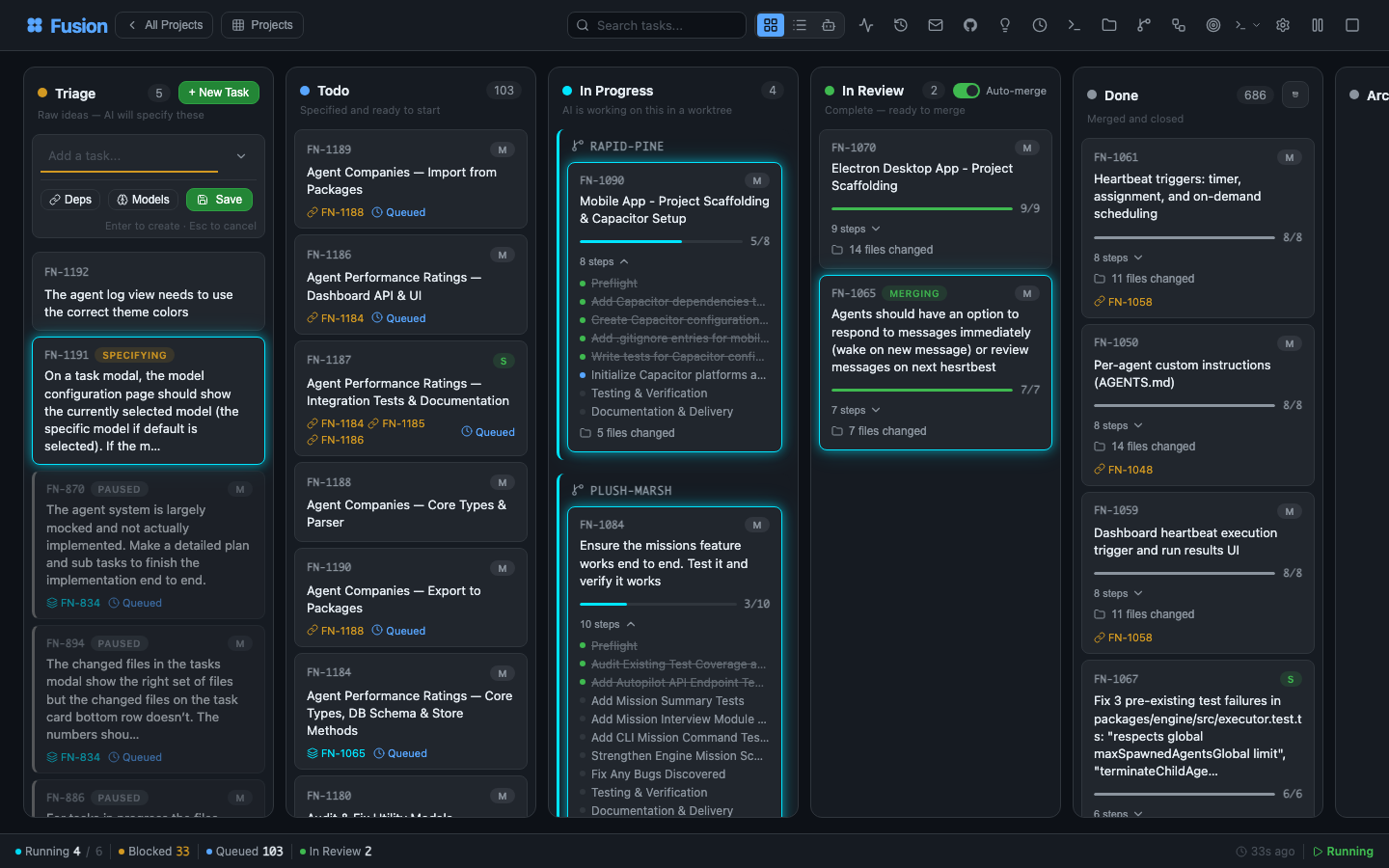
你的整个开发环境。尽在一块面板之上。
用自然语言描述一个任务。规划智能体会读取你的项目、理解上下文,并撰写完整的 PROMPT.md 计划——包括步骤、文件范围和验收标准。随后 Fusion 在隔离的 Git 工作树中完成规划、审核、执行与再审核,你可以在任意环节设置人工审批门控。
一块看板。随处操控。笔记本、Mac mini、Linux 服务器、云虚拟机、手机——全部互联。
就像 Trello,只不过你的任务由 AI 来定义、执行和交付。基于 dustinbyrne/kb 的出色工作构建。
工作流程
  ①  描述              ②  规划                  ③  看板                  ④  隔离工作树
  ─────────────        ─────────────         ─────────────          ─────────────────────
  "在设置面板    →   智能体撰写    →   规划 → 审核 →      →   fusion/FN-123 分支
   添加深色模式        PROMPT.md           执行 → 审核              并行运行,零
   切换按钮"          (步骤、范围、        (逐步进行,直到          文件冲突
                       验收标准)           完成)
合并前看清每一步
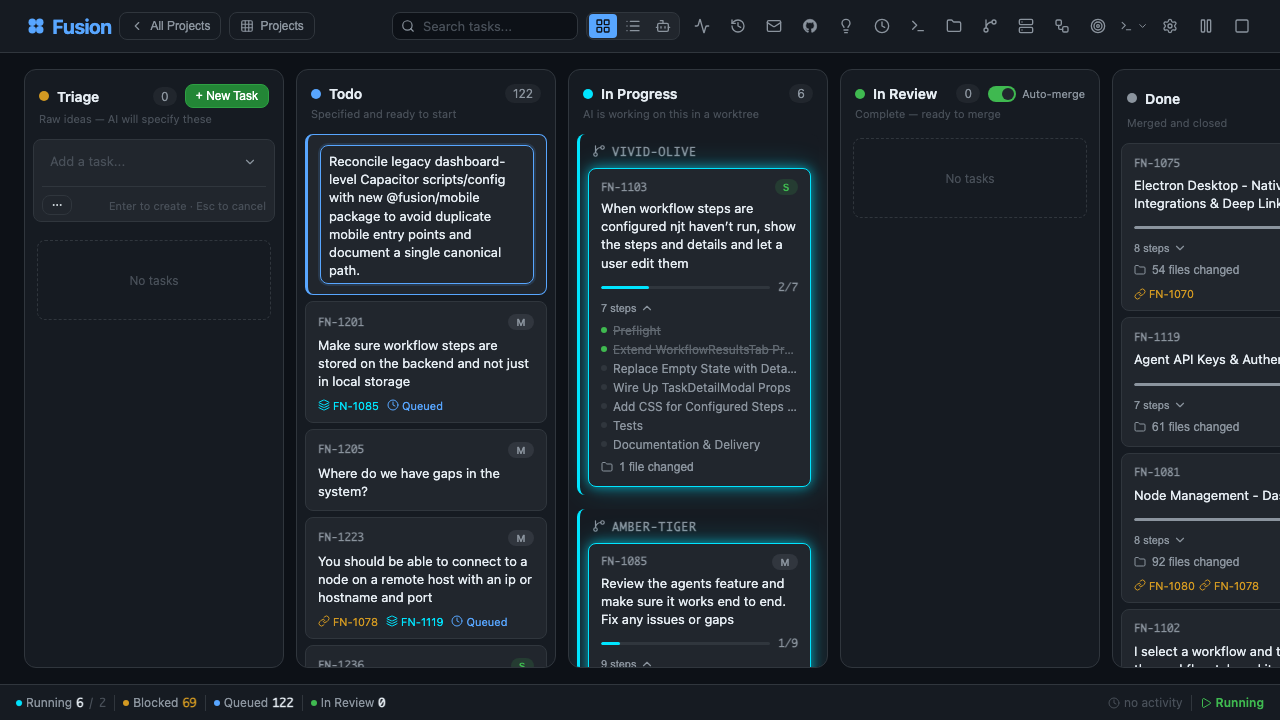
每个任务都会实时展示其计划、审核记录、差异对比和文件变更。你可以随时介入活跃任务,调整方向、收紧约束、暂停执行或重新提示。
与众不同之处
| 🧠 AI 规划 | 用自然语言描述任务。规划智能体将其转化为包含步骤、文件范围和验收标准的 PROMPT.md 计划。 |
| 🔁 工作流门控 | 每个步骤均经历:规划 → 审核 → 执行 → 审核。合并前门控阻止劣质代码,合并后门控执行信息性检查。 |
| 🌳 工作树隔离 | 每个任务在独立分支和工作树(fusion/{task-id})中运行,支持并行任务,零冲突。可通过 worktrunk.enabled 选择性启用 worktrunk 委托(参见 WorktreeBackend 抽象)。 |
| ⚡ 智能合并 | 通过所有门控后,Fusion 自动压缩合并并继续推进。你也可以在任意环节开启手动审批。 |
| 🛰️ 多节点网格 | 笔记本、Mac mini、Linux 服务器、云虚拟机、手机——全部同步。桌面端、移动端、Web 端均支持。 |
| 🧩 任意模型 | 支持 Anthropic、OpenAI、Ollama 等,本地与云端并存。 |
| 🏢 智能体公司 | 导入预构建团队——16 家公司共 440+ 个智能体——自主运行数周。 |
| 📬 智能体间消息 | 内置智能体间邮箱,支持委派、澄清与协调。 |
| 🗨️ 多智能体聊天室 | 项目范围内的群组会话,多位成员可以回复:被提及成员为直接响应者,其他旁听成员在上限内也可参与回复。当前为实验性功能——在设置 → 实验性功能 → 聊天室中启用 chatRooms。(聊天室文档) |
| 🗺️ 任务群 | 层级式规划(任务群 → 里程碑 → 切片 → 功能 → 任务),支持自动驾驶和验证契约。 |
| 🔬 调研 | 有边界的调研运行,集成网络搜索、GitHub、本地文档和 LLM 综合分析(规划与综合流程中还支持运行时内置 WebSearch/WebFetch)。将调研发现直接转化为任务。(文档) |
| 🧪 自我改进 | 智能体反思自身输出,并在熟悉你的代码库后持续更新其提示词。 |
| 🔓 开源,MIT 协议。 | 无供应商锁定。可在自有硬件上运行。每周持续更新。 |
工作原理
graph TD
    H((你)) -->|粗糙想法| T["规划中<br/><i>自动规划</i>"]
    T --> TD["待办<br/><i>已安排执行</i>"]
    TD --> IP["进行中<br/><i>每步骤:<br/>规划、审核、执行、审核</i>"]

    subgraph IP["进行中"]
        direction TD
        NS([开始步骤]) --> P[规划]
        P --> R1{审核}
        R1 -->|修改| P
        R1 -->|批准| E[执行]
        E --> R2{审核}
        R2 -->|修改| E
        R2 -->|下一步| NS
        R2 -->|重新规划| P
    end

    R2 -->|完成| IR["审核中<br/><i>待合并,<br/>或自动完成</i>"]
    IR -->|直接压缩合并<br/>或 PR 合并| D["已完成"]

    style H fill:#161b22,stroke:#8b949e,color:#e6edf3
    style T fill:#2d2006,stroke:#d29922,color:#d29922
    style TD fill:#0d2044,stroke:#58a6ff,color:#58a6ff
    style IP fill:#1a0d2e,stroke:#bc8cff,color:#bc8cff
    style P fill:#1a0d2e,stroke:#bc8cff,color:#e6edf3
    style R1 fill:#1a0d2e,stroke:#bc8cff,color:#e6edf3
    style E fill:#1a0d2e,stroke:#bc8cff,color:#e6edf3
    style R2 fill:#1a0d2e,stroke:#bc8cff,color:#e6edf3
    style NS fill:#1a0d2e,stroke:#bc8cff,color:#bc8cff
    style IR fill:#0d2d16,stroke:#3fb950,color:#3fb950
    style D fill:#1a1a1a,stroke:#8b949e,color:#8b949e
有依赖关系的任务按顺序处理,相互独立的任务并行运行。可选择在任务从规划移至待办前要求手动审批(requirePlanApproval 设置)。
多节点。一块看板。全平台覆盖。



笔记本、Mac mini、Linux 服务器、云虚拟机、手机——每个节点都是对等方。你的任务状态、智能体、日志和差异对比在整个网格中保持同步。同一个 Fusion 提供以下形态:
- 🖥️ 桌面应用 — 基于 Electron,支持 macOS(Intel + Apple Silicon)、Windows 10/11 和 Linux
- 📱 移动应用 — 基于 Capacitor,支持 iOS/iPadOS 和 Android(MOBILE.md)
- 🌐 Web 仪表板 — 任意现代浏览器,由
fn dashboard守护进程提供服务 - 🔌 CLI —
fn二进制文件 + 扩展,面向终端优先的工作流
在任意节点启动守护进程,连接其他设备,看板随你所在。
运行一个智能体公司

导入一个团队,自主运行数周。16 家公司共 440+ 个智能体,预置了任务群、邮箱和智能体间委派机制。
npx companies.sh add paperclipai/companies/gstack
与你已在使用的工具兼容。
Fusion 与你喜爱的工具深度集成。Hermes、Paperclip 和 OpenClaw 均作为一等公民插件发布——将任意工作区路由到最适合该任务的运行时。任何 Paperclip 智能体公司均可通过单条命令导入。

Hermes experimental
Nous Research
Nous Research 出品的开源自主智能体。安装 Hermes 插件后,可通过 Hermes 运行智能体以处理长期运行、上下文持续增长的工作——将任意 Fusion 工作区路由至其上。
OpenClaw experimental
OpenClaw 运行时支持以实验性插件(fusion-plugin-openclaw-runtime)的形式提供,用于运行时发现与配置对等。安装插件后,使用 runtimeConfig.runtimeHint: "openclaw" 配置智能体。

Paperclip experimental
paperclip.ing
AI 劳动力的人工控制平面。安装 Paperclip 插件后,可在 Fusion 内部通过 Paperclip 运行智能体。
Fusion 还原生支持 companies.sh 智能体公司标准:导入预构建团队——16 家公司共 440+ 个智能体——让它们通过 Fusion 的邮箱、任务群和工作流门控协作,自主运行数周。与 Paperclip 共用相同的公司格式、相同的智能体和相同的技能。
npx companies.sh add paperclipai/companies/gstack
Hermes、Paperclip 和 OpenClaw 均为实验性运行时插件——API 和通信格式可能在次要版本间发生变更。
快速上手
无需安装,直接通过 npm 运行:
npx runfusion.ai
这将启动仪表板。子命令可透传:npx runfusion.ai task create "fix X"、npx runfusion.ai --help 等(或完整写法:npx @runfusion/fusion dashboard)。
一键安装脚本(macOS 和 Linux——自动选用 Homebrew,失败则回退到 npm):
curl -fsSL https://runfusion.ai/install.sh | sh
fusion dashboard
Homebrew(macOS 和 Linux):
brew tap runfusion/fusion
brew install fusion
fusion dashboard            # 或:fn dashboard
或使用一行命令(自动添加 tap):brew install runfusion/fusion/fusion。
npm 全局安装:
npm install -g @runfusion/fusion
fn dashboard                # 或:fusion dashboard
从克隆仓库启动(用于开发):
pnpm dev dashboard
然后点击终端输出的 Open: URL。该 URL 内嵌了一个持有者令牌
(http://localhost:4040/?token=fn_...),浏览器首次访问时会将其捕获并存入
localStorage,此后自动复用。在服务端,Fusion 会在首次经过身份验证的运行时将
仪表板/守护进程令牌持久化至 ~/.fusion/settings.json,并在后续启动时复用,
除非你通过 --token、FUSION_DASHBOARD_TOKEN、FUSION_DAEMON_TOKEN 覆盖,
或使用 --no-auth 禁用鉴权。完整的优先级规则及重置/吊销选项,请参见
CLI 参考 → fn dashboard → 身份验证。
首次运行向导
首次启动时,Fusion 会打开引导向导,分三步引导:
- AI 配置 — 使用简化的快速启动提供商列表(推荐提供商加上已连接的提供商),如需添加更多提供商或查看详细设置,展开高级提供商设置即可。入门只需一个提供商。已弃用的 Google Gemini CLI / Antigravity 提供商条目已被有意隐藏;Google/Gemini API 密钥、Google Generative AI、Vertex 和 Cloud Code 路径仍受支持。
- GitHub(可选) — 连接 GitHub 以导入 Issue 和管理 PR
- 第一个任务 — 创建你的第一个任务,或从 GitHub 导入(若当前无活跃项目,引导向导会先提示你注册/选择项目目录)
向导可关闭且不阻塞——点击暂时跳过即可立即使用仪表板。稍后可从设置 → 身份验证 → 重新打开引导向导再次触发。
移动端
Capacitor + PWA 工作流,请参见 MOBILE.md。
文档
| 指南 | 内容 |
|---|---|
| 入门指南 | 安装与引导 |
| 仪表板指南 | 看板/列表视图、终端、Git 管理器 |
| 任务管理 | 任务生命周期与 CLI 命令 |
| CLI 参考 | 完整命令与守护进程参考 |
| 设置参考 | 配置选项 |
| 架构 | 系统内部机制 |
| 智能体 | 智能体管理、生成与心跳 |
| 工作流步骤 | 质量门控、模板与阶段 |
| 任务群 | 任务群层级、规划与自动驾驶 |
| 多项目 | 中央注册表与隔离模式 |
| Docker | 容器部署 |
核心功能
- AI 规划 — 规划智能体生成包含步骤、文件范围和验收标准的详细
PROMPT.md - 逐步执行 — 每个任务步骤均经历规划 → 审核 → 执行 → 审核循环
- Git 工作树隔离 — 每个任务在独立工作树(
fusion/{task-id}分支)中运行 - 工作流步骤 — 可配置的质量门控(合并前:阻止合并;合并后:信息性检查)
- GitHub 集成 — 导入 Issue、创建 PR、实时 PR/Issue 徽章
- 仪表板 — 实时看板、智能体管理、终端、Git 管理器、任务群规划器
- 任务群 — 层级式规划(任务群 → 里程碑 → 切片 → 功能 → 任务),支持自动驾驶、验证契约、修复功能重试和阻塞移交语义
- 多项目 — 从单一安装管理多个项目,项目间相互隔离
- 智能体间消息 — 内置消息机制,用于智能体与用户之间的协调
- 聊天室(实验性) — 项目范围内的群组聊天,被提及成员作为直接响应者路由,其他旁听成员在上限内可回复(通过设置 → 实验性功能 → 聊天室启用;详情见仪表板指南 → 聊天室)
提供商身份验证
Fusion 支持通过设置 → 身份验证为 AI 提供商配置基于 OAuth 的身份验证。对于大多数 OAuth 提供商,当仪表板通过非 localhost 主机访问(远程节点、局域网主机/IP 或反向代理)时,提供商登录 URL 会被重写,通过桥接端点(/api/auth/oauth-callback)路由 OAuth 回调,以确保重定向能到达活跃的浏览器会话。
- Anthropic (Claude) — 在设置/引导向导中使用粘贴授权码流程:登录后,将最终重定向 URL(或授权码)粘贴回 Fusion 以完成登录
- OpenAI Codex — 使用相同的粘贴授权码流程,附带安全状态验证
- Factory AI — 通过 Droid CLI (可选) — 需要本地安装 Droid CLI 并执行
droid auth login;检测遵循有效运行时二进制路径(默认为droid,或配置了插件droidBinaryPath时使用该路径),然后在设置 → 身份验证中启用并重启 Fusion - llama.cpp — 通过 HTTP 服务器 (可选) — 配置你的 llama.cpp 服务器 URL(默认
http://127.0.0.1:8080)和可选 API 密钥,然后在设置 → 身份验证中启用 - 其他提供商 — 在设置中通过 API 密钥条目进行身份验证(包括 Google/Gemini API 密钥、Google Generative AI、Vertex 和 Cloud Code 别名)
模型系统
Fusion 使用双作用域模型层级,包含五条独立通道。全局设置定义基准默认值,项目设置提供每个项目的覆盖配置。
| 通道 | 用途 | 全局基准键 | 项目覆盖键 |
|---|---|---|---|
| 执行器 | 任务执行智能体 | executionGlobalProvider + executionGlobalModelId |
executionProvider + executionModelId |
| 规划器 | 任务规划智能体 | planningGlobalProvider + planningGlobalModelId |
planningProvider + planningModelId |
| 验证器 | 计划/代码审核 | validatorGlobalProvider + validatorGlobalModelId |
validatorProvider + validatorModelId |
| 标题摘要 | 自动标题生成 | titleSummarizerGlobalProvider + titleSummarizerGlobalModelId |
titleSummarizerProvider + titleSummarizerModelId |
| 工作流步骤优化 | AI 提示词优化 | (使用 defaultProvider/defaultModelId) |
(使用 WorkflowStep 上的 modelProvider/modelId) |
任务级覆盖: 任务可通过任务级模型字段(modelProvider/modelId、validatorModelProvider/validatorModelId、planningModelProvider/planningModelId)覆盖执行器、验证器和规划器通道。
优先级: 任务级 → 项目覆盖 → 全局通道 → defaultProvider/defaultModelId → 自动解析。
完整设置文档,请参见设置参考。
计划任务 / 自动化
Fusion 通过 /api/automations 端点支持计划任务自动化。自动化任务可按可配置的计划运行 Shell 命令或多步骤工作流。
调度范围
自动化任务和例程可在两种范围内运行:
- 全局 — 跨所有项目运行。适用于跨项目维护、备份或统一报告。
- 项目 — 仅在特定项目内运行。适用于项目特定的 CI、测试或部署任务。
创建计划时若未选择范围,Fusion 默认使用 project 范围并以 default 项目 ID,以保持向后兼容。
显式指定范围的方式:
- 在仪表板的计划任务模态框中,使用全局 / 项目切换开关。
- 通过 API,在自动化/例程端点上传递
?scope=global或?scope=project&projectId=<id>。
范围解析规则:
scope=global始终解析到全局自动化/例程通道,与活跃项目无关。scope=project需要projectId。若省略,则回退到"default"。- 增删改查、运行、切换和 Webhook 操作严格按范围隔离:全局计划不能通过项目范围请求修改,反之亦然。
多项目环境操作建议:
- 共享基础设施(如夜间备份、记忆洞察提取)优先使用全局计划。
- 仓库级自动化(如每项目测试运行器、部署钩子)优先使用项目计划。
- 全局通道和项目通道由引擎独立轮询,一个通道中到期的运行不会阻塞另一个。
自动化任务
| 端点 | 方法 | 说明 |
|---|---|---|
/api/automations |
GET | 列出所有自动化任务(若指定范围则按范围过滤) |
/api/automations |
POST | 创建自动化任务(范围默认为 project) |
/api/automations/:id |
GET | 按 ID 获取自动化任务 |
/api/automations/:id |
PATCH | 更新自动化任务 |
/api/automations/:id |
DELETE | 删除自动化任务 |
/api/automations/:id/run |
POST | 触发手动运行 |
/api/automations/:id/toggle |
POST | 切换启用/禁用 |
/api/automations/:id/steps/reorder |
POST | 重排自动化步骤顺序 |
例程
例程是由 Cron 计划、Webhook 或手动执行触发的 AI 智能体任务。例程与自动化任务共用相同的全局/项目范围模型。
| 端点 | 方法 | 说明 |
|---|---|---|
/api/routines |
GET | 列出所有例程(若指定范围则按范围过滤) |
/api/routines |
POST | 创建例程(范围默认为 project) |
/api/routines/:id |
GET | 按 ID 获取例程 |
/api/routines/:id |
PATCH | 更新例程 |
/api/routines/:id |
DELETE | 删除例程 |
/api/routines/:id/run |
POST | 手动触发 |
/api/routines/:id/trigger |
POST | 规范化手动触发 |
/api/routines/:id/runs |
GET | 获取执行历史 |
/api/routines/:id/webhook |
POST | Webhook 触发(支持签名验证) |
CLI 快速示例
fn task create "Fix the login bug"                    # 快速录入 → 规划
fn task plan "Build auth system"                      # AI 辅助规划
fn task import owner/repo --labels bug                # 导入 GitHub Issue
fn task show FN-001                                   # 查看任务详情
fn task logs FN-001 --follow                          # 流式查看执行日志
fn task steer FN-001 "Use TypeScript"                 # 在执行中途引导智能体

fn project add my-app /path/to/app                    # 注册项目
fn project list                                       # 列出所有项目

fn settings set maxConcurrent 4                       # 配置设置
fn settings export                                    # 导出配置

fn mission create "Auth System" "Build auth"          # 创建任务群
fn mission activate-slice <slice-id>                  # 激活切片

fn skills search react                                # 搜索 skills.sh
fn skills install firebase/agent-skills               # 安装智能体技能
包结构
| 包 | 说明 |
|---|---|
@fusion/core |
领域模型——任务、看板列、SQLite 存储 |
@fusion/dashboard |
Web UI——Express 服务器 + 带 SSE 的看板 |
@fusion/engine |
AI 引擎——规划、执行、调度、工作流步骤 |
@runfusion/fusion |
CLI + 扩展——发布至 npm |
开发
pnpm install                  # 安装依赖
pnpm local                    # 在非 4040 端口启动本地仪表板/API
pnpm local -- --engine        # 启动带 AI 引擎的本地仪表板
pnpm build                    # 构建默认工作区包(不含桌面端/移动端)
pnpm build:all                # 构建所有包(含桌面端/移动端)
pnpm dev dashboard            # 运行仪表板 + AI 引擎
pnpm dev:ui                   # 仅仪表板(无 AI 引擎)
pnpm lint                     # 对所有包执行代码检查
pnpm typecheck                # 对所有包执行类型检查
pnpm test                     # 运行所有测试
构建独立可执行文件
使用 Bun 构建单个自包含的 fn 二进制文件:
pnpm build:exe                # 为当前平台构建
pnpm build:exe:all            # 跨平台编译所有目标
许可证
MIT — 开源,无供应商锁定。详见 LICENSE。